VOICE2TEXT AI
Manual de usuario
Voice2Text
De la voz al texto, en cualquier idioma.
Transcribe archivos de audio y vídeo con inteligencia artificial, corrige el texto y guárdalo donde quieras.
Whisper sin conexión12 formatosNube9 idiomas
Manual de usuario
De la voz al texto, en cualquier idioma.
Transcribe archivos de audio y vídeo con inteligencia artificial, corrige el texto y guárdalo donde quieras.
Voice2Text convierte grabaciones de audio y vídeo en texto escrito. Entrevistas, reuniones, clases, pódcasts, mensajes de voz: arrastra el archivo a la ventana, elige el motor de inteligencia artificial y en pocos minutos tendrás el texto, listo para corregir y guardar.
macOS 11 o posterior (Mac con Apple o Intel), Windows 10/11 de 64 bits o Linux de 64 bits (Ubuntu, Debian, Fedora y derivadas). Para Whisper sin conexión conviene tener al menos 8 GB de memoria; los servicios en línea solo necesitan conexión.
Descarga el archivo para tu sistema e instálalo como cualquier otro programa.
Abre Voice2Text_1.1.1_universal.dmg y arrastra el icono de Voice2Text a la carpeta Aplicaciones. Al abrirlo por primera vez, macOS puede indicar que el desarrollador no está verificado: abre Ajustes del Sistema → Privacidad y seguridad y elige Abrir igualmente, o haz clic derecho en la app y elige Abrir. Solo hace falta una vez.
Ejecuta Voice2Text_1.1.1_x64-setup.exe. Si aparece la ventana azul de Windows SmartScreen, haz clic en Más información y después en Ejecutar de todas formas. La instalación no requiere permisos de administrador.
En Ubuntu y Debian instala el paquete .deb (doble clic o sudo apt install ./Voice2Text_1.1.1_amd64.deb); en Fedora, el paquete .rpm. También puedes hacer ejecutable el .AppImage (chmod +x) e iniciarlo.
brew install ffmpeg en Mac, winget install ffmpeg en Windows, sudo apt install ffmpeg en Linux. Se detecta automáticamente.Todo el trabajo se hace en una sola ventana: a la izquierda la lista de archivos y en el centro el archivo seleccionado.
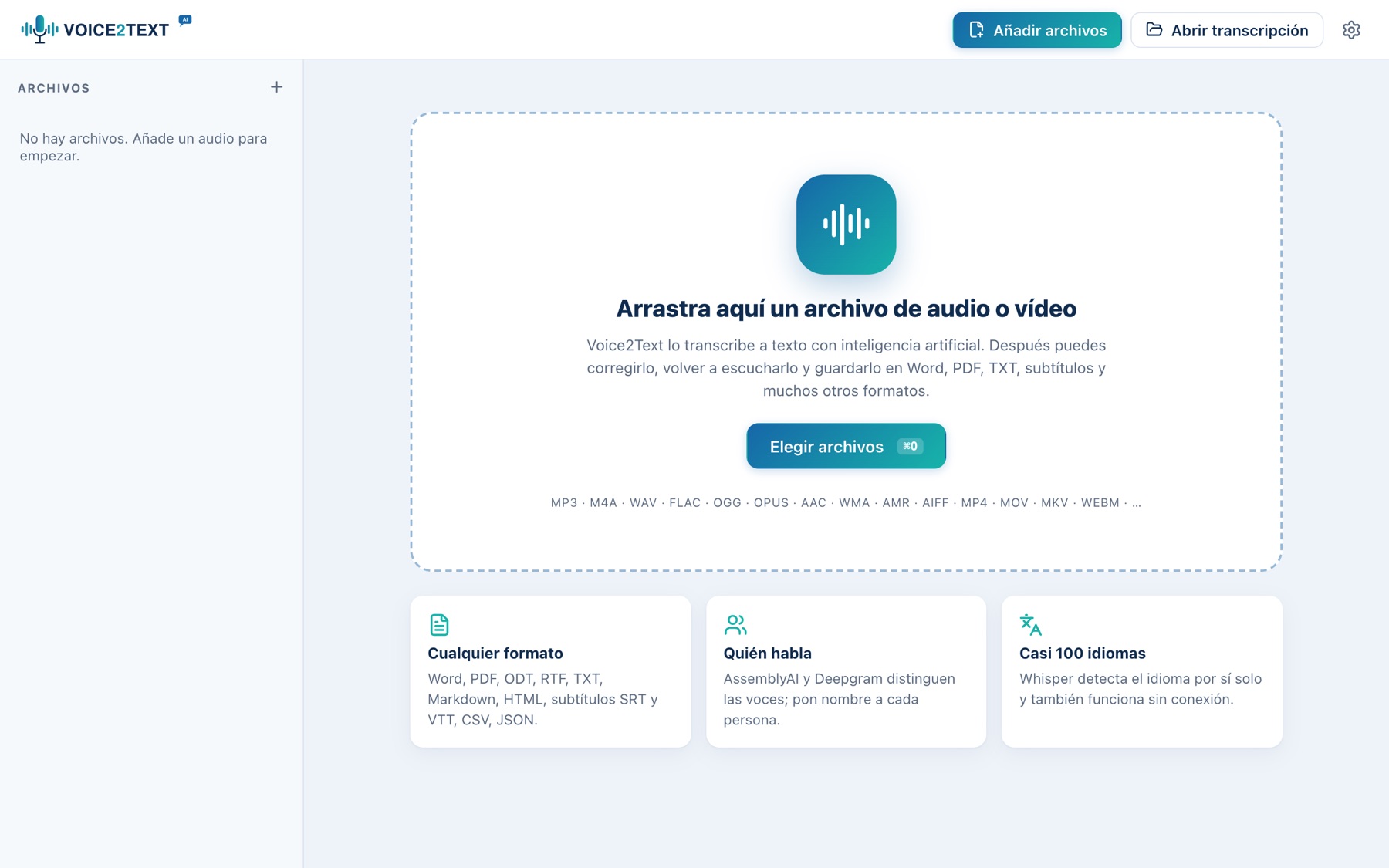
.v2t guardado) y el engranaje de Ajustes.Arrastra uno o varios archivos de audio o vídeo a la ventana o usa Añadir archivos (⌘O / Ctrl+O). Puedes añadir todos los que quieras: se transcriben uno tras otro. Arrastrando un archivo .v2t vuelves a abrir una transcripción guardada.
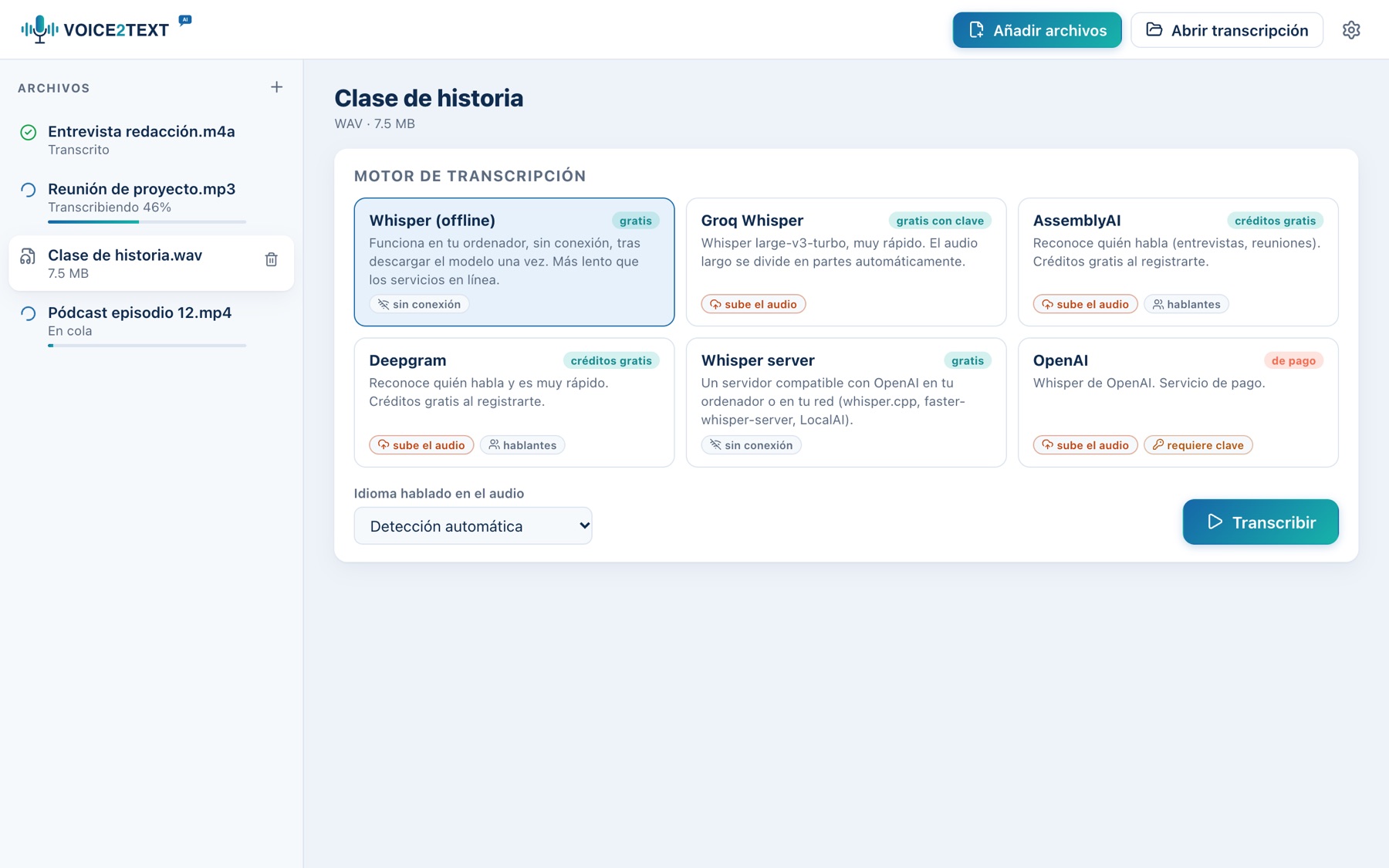
Antes de transcribir, elige quién hará el trabajo: Whisper en tu ordenador o un servicio en línea.
| Motor | Coste | Características |
|---|---|---|
| Whisper (sin conexión) | gratis | Funciona sin Internet; el modelo se descarga una vez (de 45 a 600 MB). Más lento que los servicios en línea. |
| Groq Whisper | gratis con clave | Muy rápido; el audio largo se divide en partes automáticamente. |
| AssemblyAI | créditos gratis | Reconoce quién habla. Ideal para entrevistas y reuniones. |
| Deepgram | créditos gratis | Reconoce quién habla y es muy rápido. |
| Whisper server | gratis | Un servidor Whisper en tu ordenador o en tu red (whisper.cpp, faster-whisper-server, LocalAI). |
| OpenAI | de pago | Whisper de OpenAI. |
Con Detección automática, Voice2Text reconoce por sí solo el idioma hablado. Si lo conoces, elígelo: el resultado es más preciso, sobre todo en los primeros segundos.
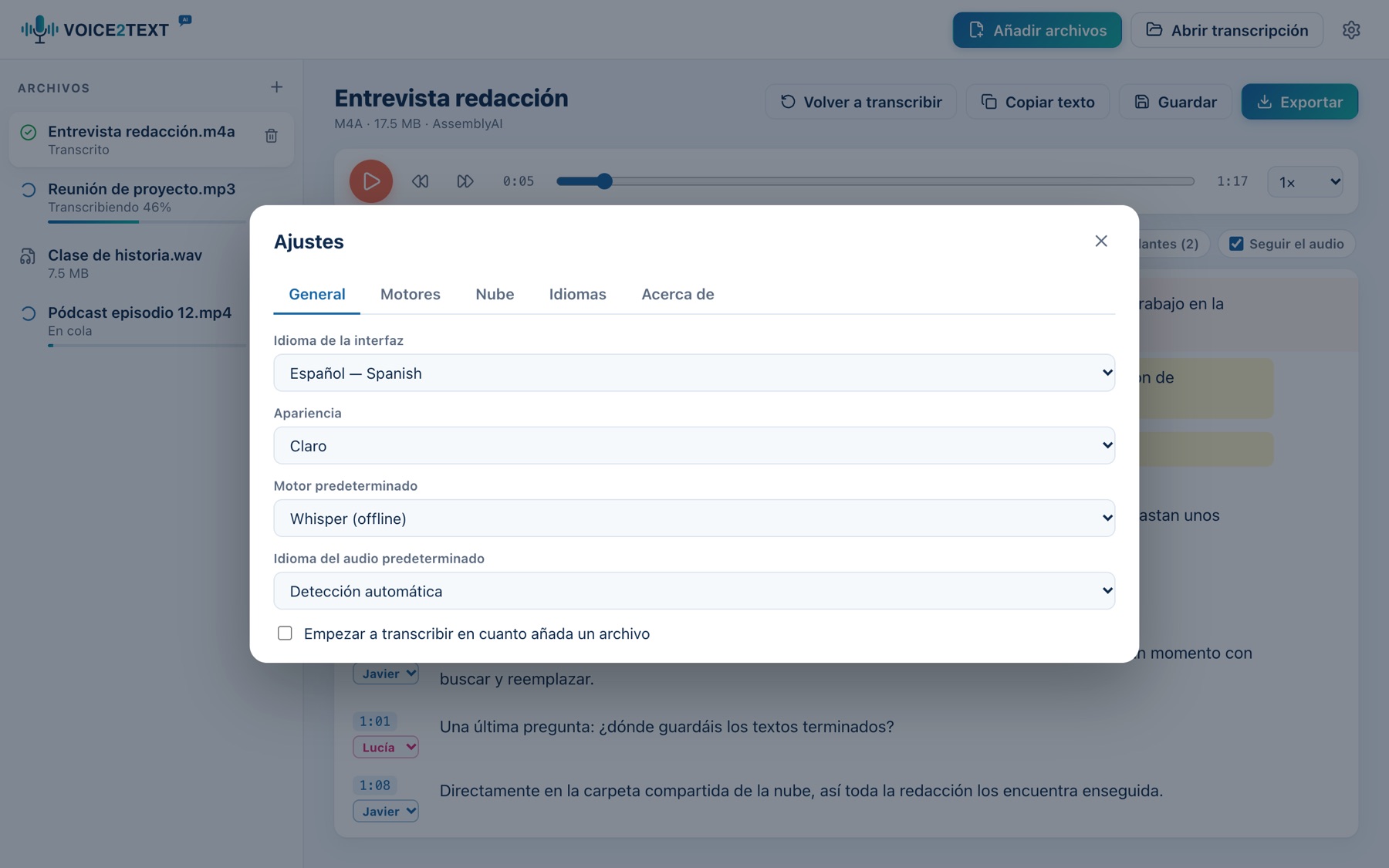
Groq, AssemblyAI, Deepgram y OpenAI piden una clave personal: en Ajustes → Motores encontrarás un campo para cada uno y el enlace «obtener clave». El registro en Groq es gratuito; AssemblyAI y Deepgram regalan créditos al registrarte.
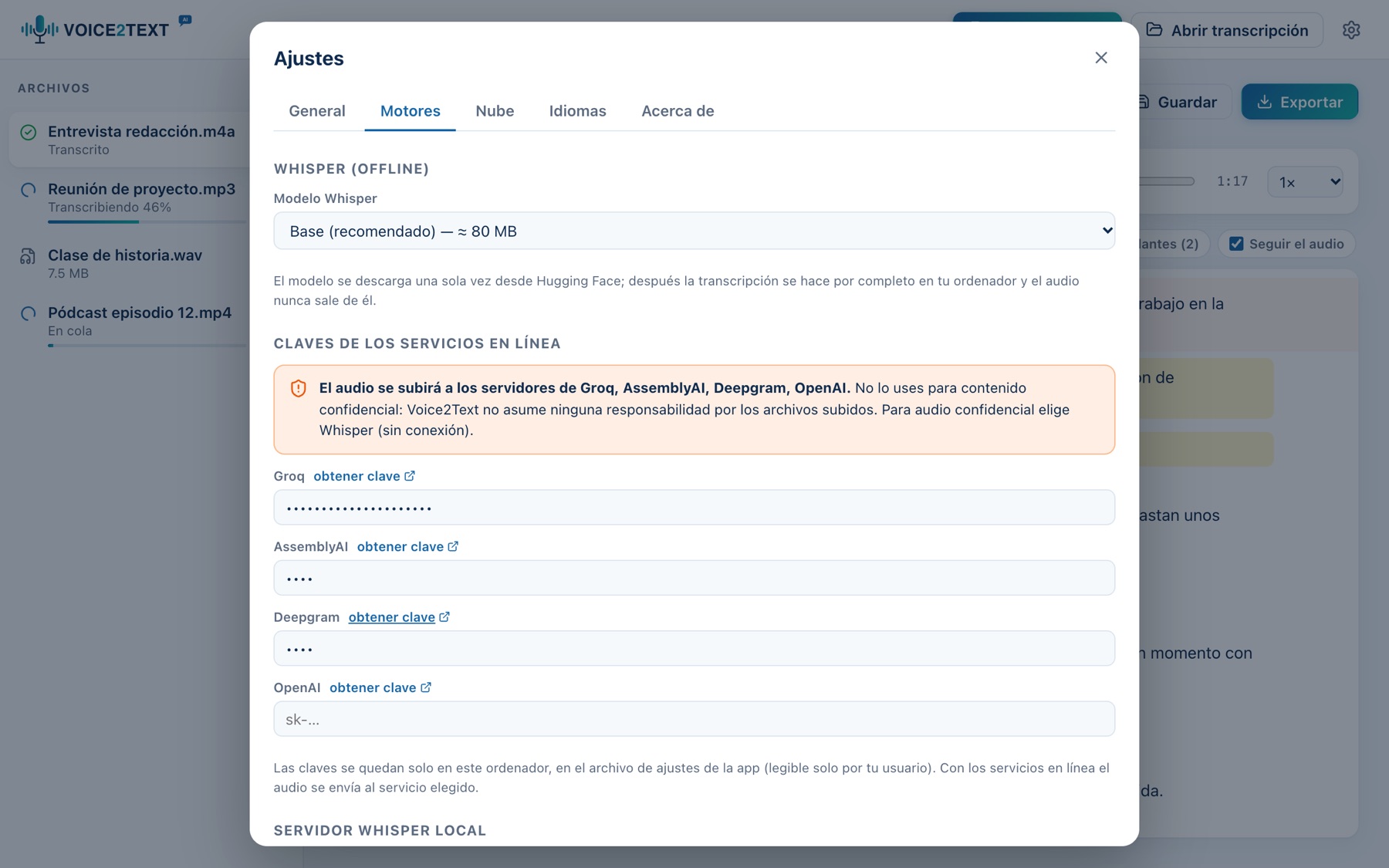
Pulsa Transcribir para empezar. Con varios archivos en espera aparece también Transcribir todos en la barra lateral.
Cuando usas un servicio de inteligencia artificial en línea, el archivo de audio se sube a Internet. Voice2Text te lo dice con claridad y pide tu confirmación.
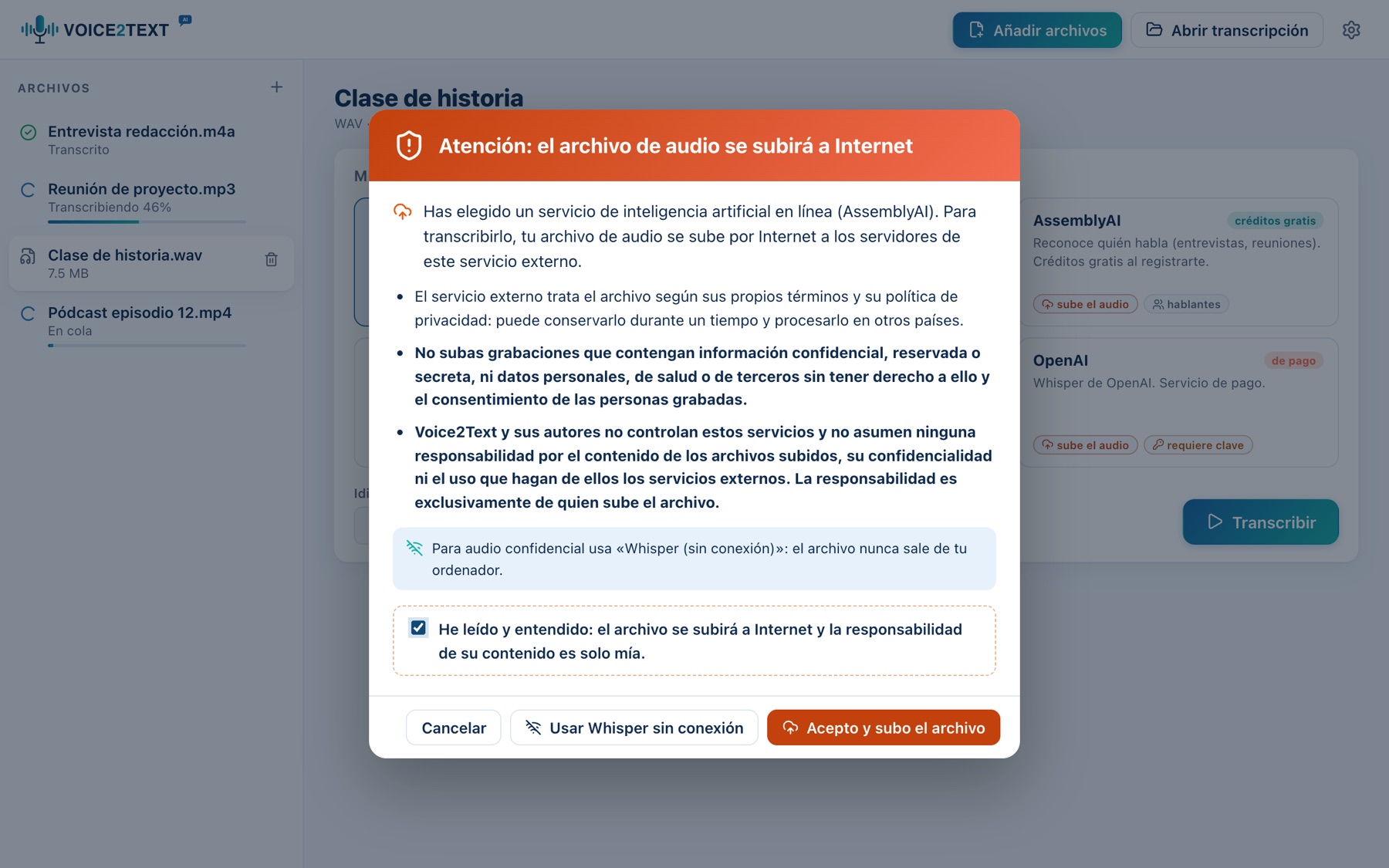
La primera vez que usas Groq, AssemblyAI, Deepgram u OpenAI aparece este aviso. Para continuar debes marcar la casilla «He leído y entendido»; también puedes pasar directamente a Whisper sin conexión.
El archivo de audio se sube a los servidores del servicio externo, que lo trata según sus propios términos y su política de privacidad: puede conservarlo durante un tiempo y procesarlo en otros países.
No subas grabaciones con información confidencial, reservada o secreta, ni datos personales, de salud o de terceros sin tener derecho a ello y el consentimiento de las personas grabadas.
Voice2Text y sus autores no asumen ninguna responsabilidad por el contenido de los archivos subidos, su confidencialidad ni el uso que hagan de ellos los servicios externos. La responsabilidad es exclusivamente de quien sube el archivo.
La aceptación vale para cada servicio por separado y se registra con la fecha. Mientras haya un servicio en línea seleccionado, un recuadro naranja te lo recuerda. En Ajustes → Acerca de puedes volver a leer el aviso y hacer que aparezca de nuevo.
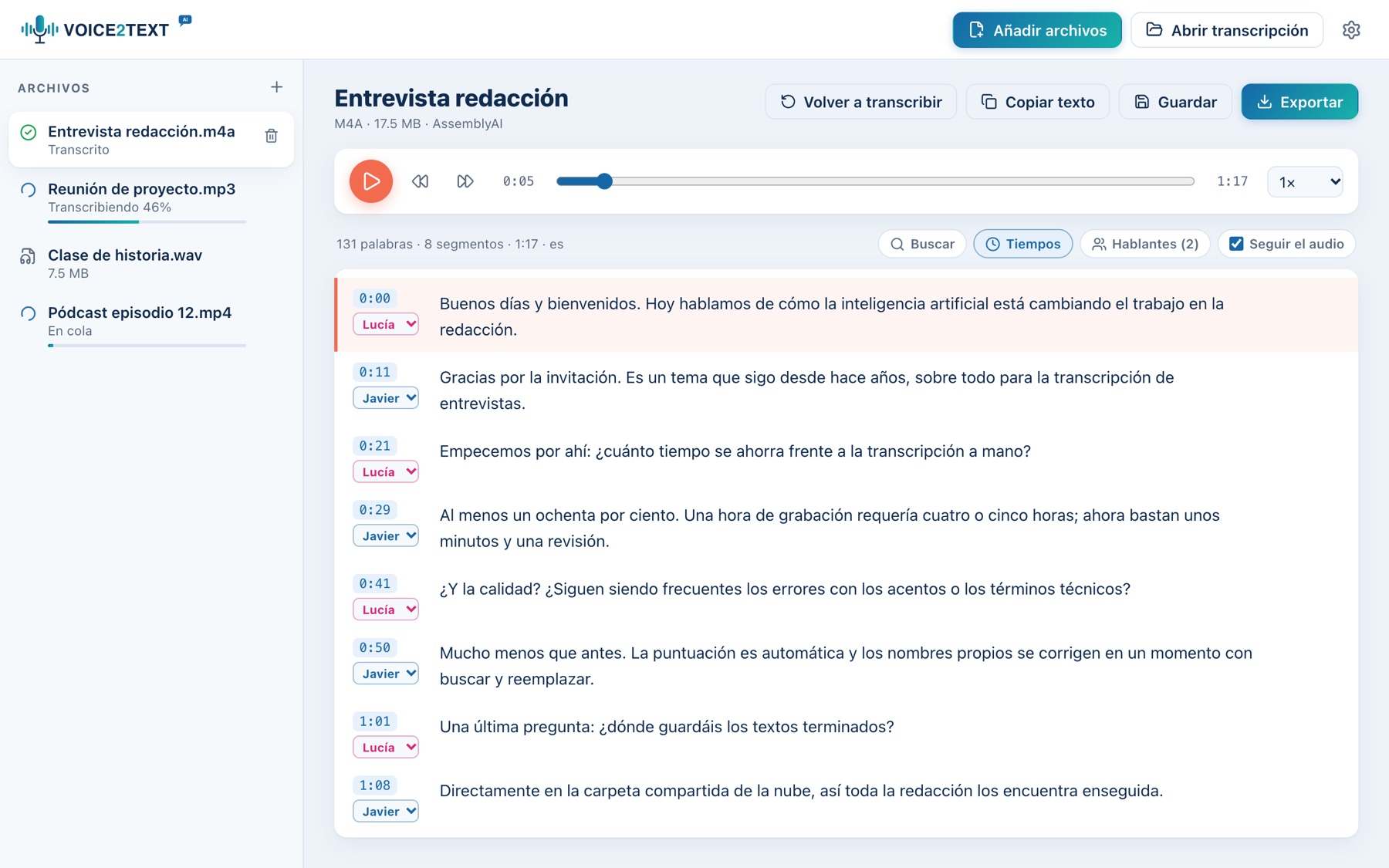
Voice2Text muestra en todo momento cómo va el trabajo.
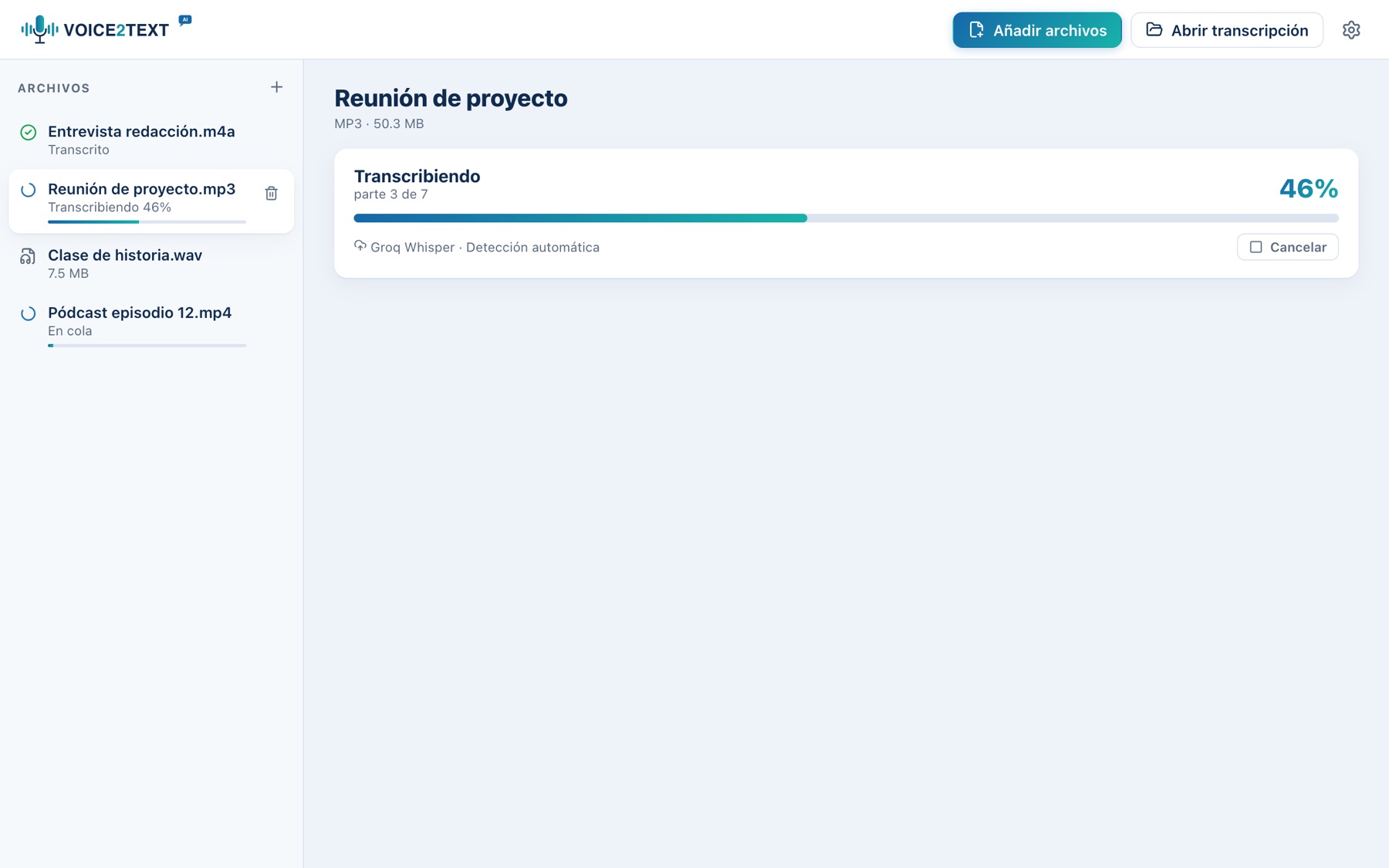
Puedes cancelar en cualquier momento con Cancelar, seguir trabajando con otros archivos y dejar la transcripción en marcha: cuando el texto esté listo recibirás una notificación.
El texto está dividido en frases, cada una con su tiempo y, si se reconoce, la persona que habla.
El reproductor de arriba reproduce el audio original: Espacio reproduce y pausa (cuando no estás escribiendo), los botones saltan 5 segundos y puedes elegir la velocidad de 0,75× a 2×. Haz clic en el tiempo de una frase para escucharla; con Seguir el audio la frase en reproducción siempre queda a la vista.
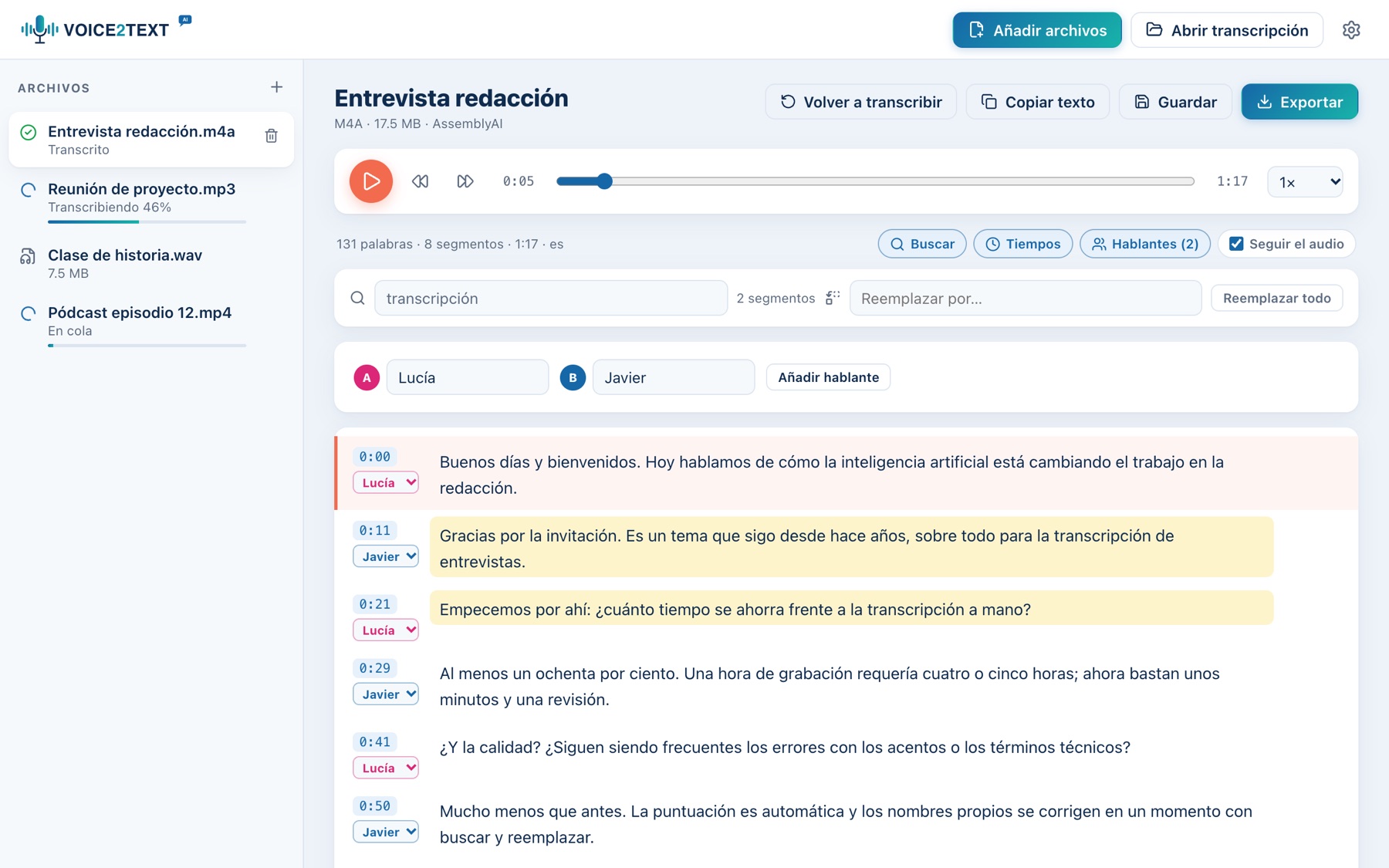
Buscar (⌘F / Ctrl+F) resalta las frases que contienen la palabra; Reemplazar todo corrige de una vez un nombre mal escrito en toda la transcripción.
Con AssemblyAI y Deepgram cada frase tiene una etiqueta (Hablante A, Hablante B…). En el panel Hablantes escribe el nombre real: aparece en todas partes, también en los archivos exportados. Puedes cambiar el hablante de una frase desde el menú junto al tiempo, añadir más o asignarlos a mano aunque el motor no los reconozca.
Guarda el proyecto para seguir corrigiendo más tarde y exporta el texto en el formato que necesites.
Guardar (⌘S / Ctrl+S) crea un archivo .v2t con la transcripción, las correcciones y los nombres de los hablantes. Vuelve a abrirlo con Abrir transcripción (⇧⌘O / Ctrl+Mayús+O) o arrastrándolo a la ventana. ⇧⌘S guarda con otro nombre.
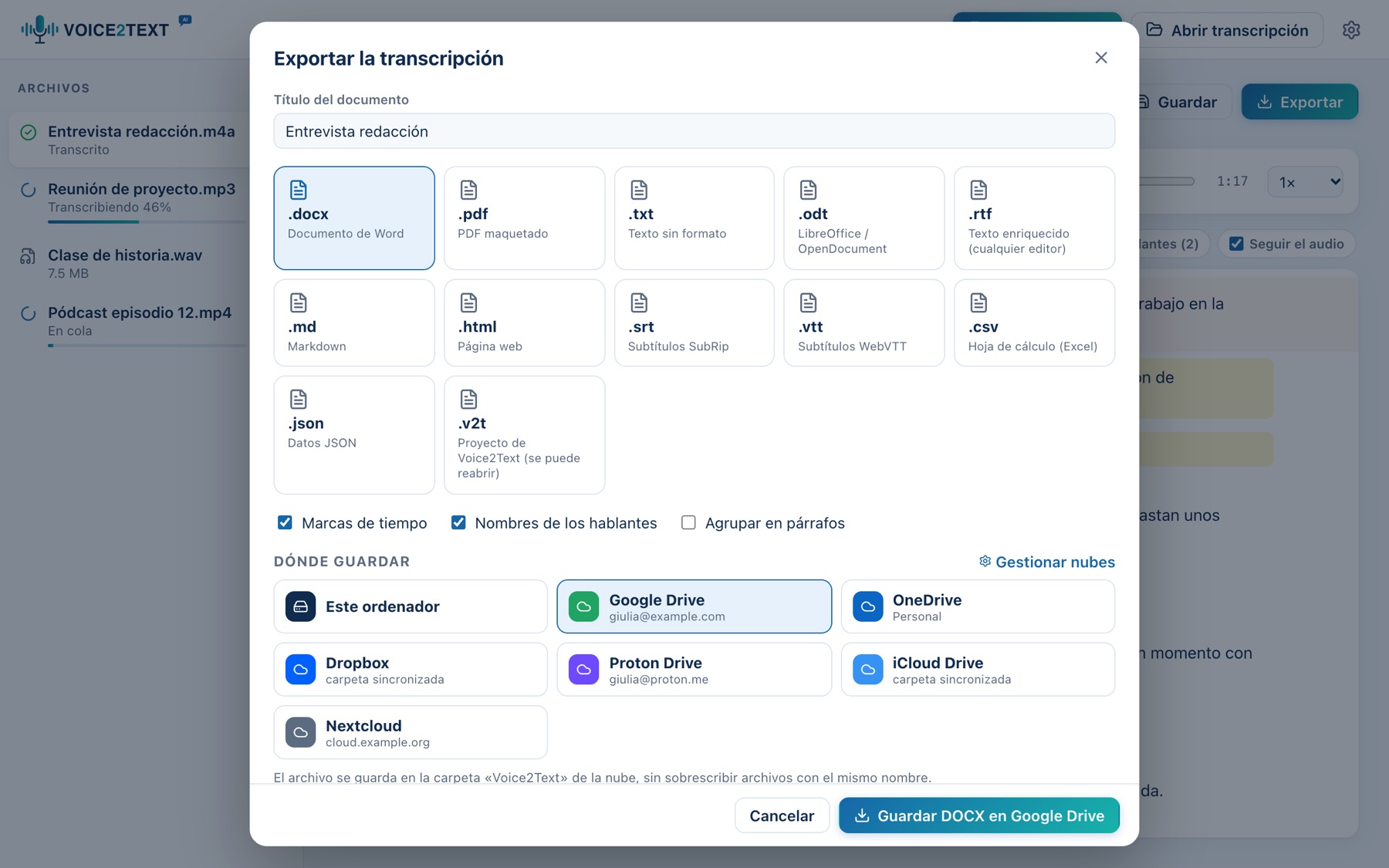
Pulsa Exportar (⌘E / Ctrl+E), escribe el título del documento y elige el formato:
| Formato | Ideal para |
|---|---|
| .docx Word · .odt LibreOffice · .rtf | documentos para editar, maquetados con título y datos de la grabación |
| documentos para imprimir o enviar; se crea con el cuadro de impresión del sistema («Guardar como PDF») | |
| .txt · .md · .html | texto sin formato, Markdown, página web |
| .srt · .vtt | subtítulos para vídeo (YouTube, Premiere, DaVinci, VLC…) |
| .csv · .json | hojas de cálculo (Excel, Numbers) y datos para otros programas |
| .v2t | el proyecto que se puede reabrir, también para guardarlo en la nube |
Las opciones permiten incluir las marcas de tiempo, los nombres de los hablantes y agrupar las frases en párrafos. El árabe y los demás idiomas de derecha a izquierda se maquetan correctamente.
Voice2Text guarda los archivos directamente en tu nube usando las carpetas que las apps de los servicios crean en el ordenador. No hace falta conectar cuentas ni escribir contraseñas.
Al instalar la app de Google Drive, OneDrive, Dropbox, Box, Proton Drive, iCloud Drive, pCloud, MEGA, Nextcloud o Sync.com, aparece una carpeta sincronizada en el ordenador. Voice2Text la encuentra por sí solo: en la ventana Exportar, en Dónde guardar, elige la nube y pulsa el botón. El archivo se escribe en la subcarpeta Voice2Text y la app del servicio lo sube enseguida.
.v2t.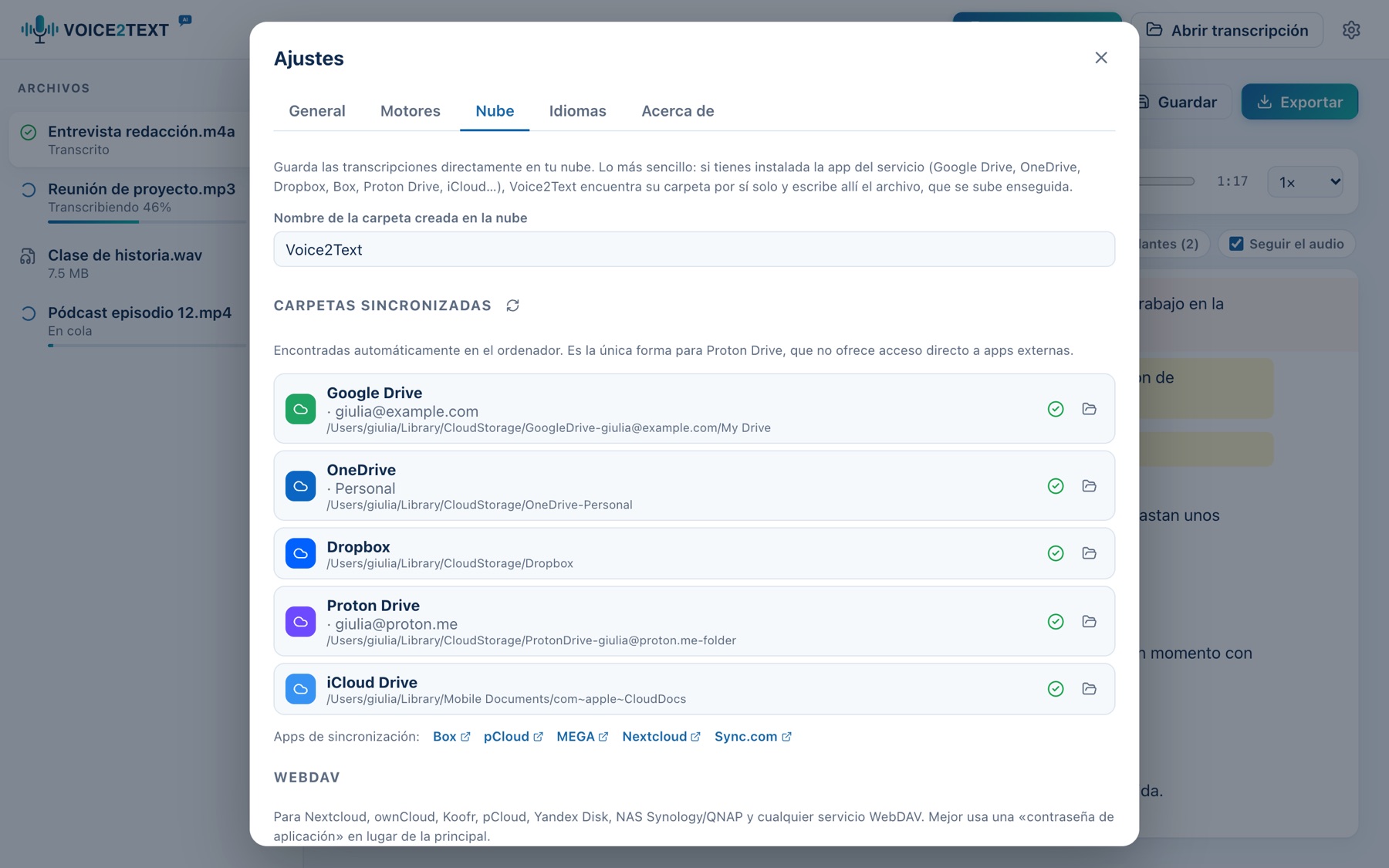
Voice2Text).El engranaje de arriba a la derecha (⌘, / Ctrl+,) abre los ajustes.
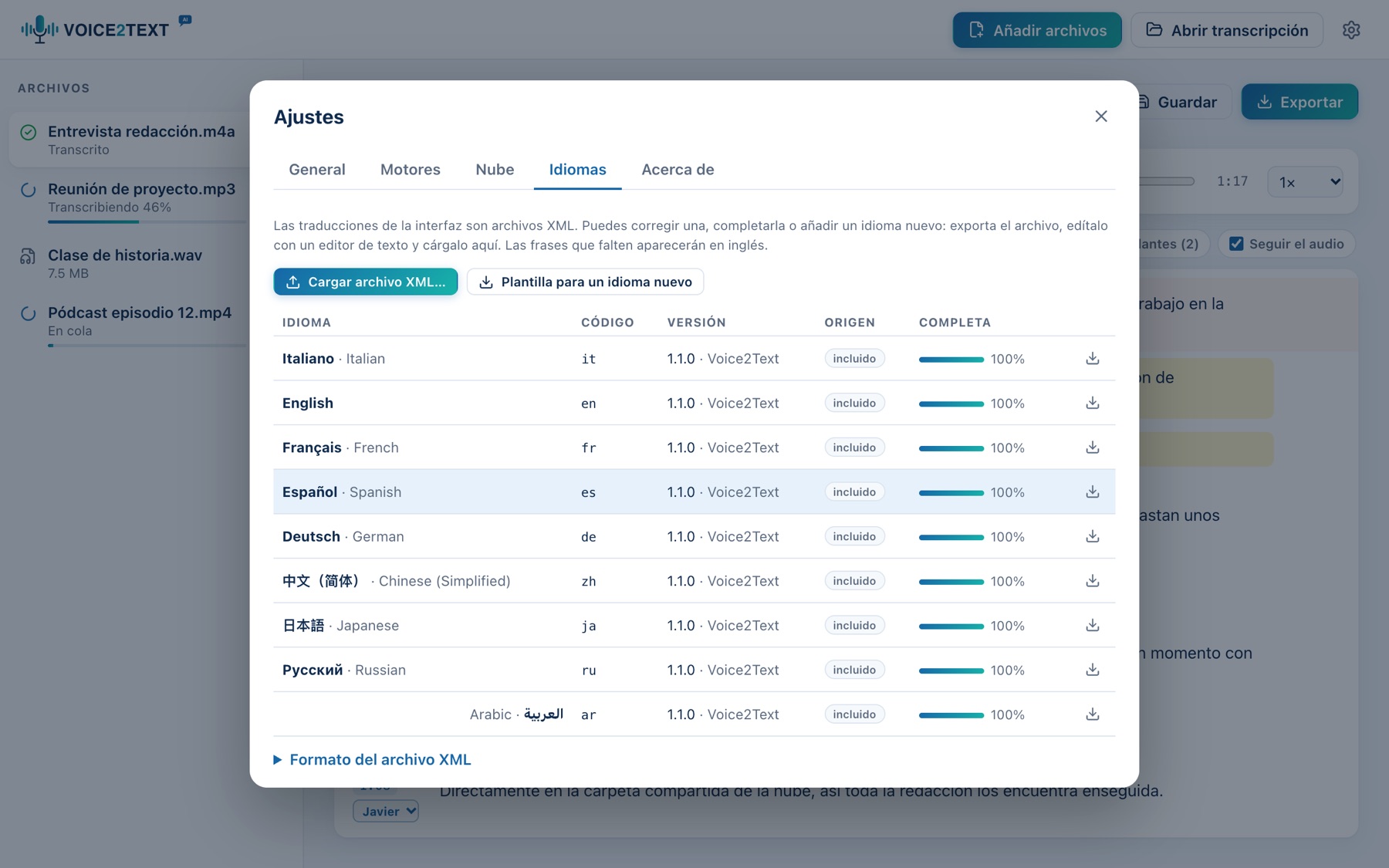
Cada idioma de la interfaz es un archivo XML. Para corregir una traducción o añadir una nueva:
key ni los marcadores entre llaves como {n}.<language code="pt" name="Português" english="Portuguese" dir="ltr" version="1.0">
<string key="app.addFiles">Adicionar ficheiros</string>
<string key="progress.piece">parte {i} de {n}</string>
</language>
Un archivo con el mismo código que un idioma incluido lo sustituye (para las correcciones); siempre puedes volver al original. Las frases que falten aparecen en inglés; la columna Completa muestra cuántas están traducidas. Para los idiomas de derecha a izquierda usa dir="rtl".
En Windows y Linux usa Ctrl en lugar de ⌘.
| Teclas | Acción |
|---|---|
| ⌘O | Añadir archivos de audio o vídeo |
| ⇧⌘O | Abrir una transcripción guardada (.v2t) |
| ⌘S · ⇧⌘S | Guardar · Guardar como |
| ⌘E | Exportar |
| ⌘F | Buscar y reemplazar |
| ⌘, | Ajustes |
| Espacio | Reproducir / pausa (fuera del texto) |
| Intro · Mayús+Intro | Dividir la frase · Salto de línea en la frase |
| Retroceso al inicio de la frase | Unir con la frase anterior |
| Esc | Salir del texto · cerrar la ventana abierta |
Respuestas a las dudas más comunes.
Instala ffmpeg (capítulo Instalación) o usa AssemblyAI o Deepgram, que aceptan cualquier formato porque reciben el archivo original.
Elige el modelo Base o Mínimo en Ajustes → Motores. «Grande turbo» es el más preciso, pero sin tarjeta gráfica tarda. Para archivos largos, Groq es mucho más rápido.
Indica el idioma del audio en lugar de la detección automática y usa Volver a transcribir.
Revisa la clave en Ajustes → Motores: cópiala de nuevo desde la web del servicio, sin espacios.
Comprueba que la app del servicio esté instalada y sincronizada y pulsa Buscar de nuevo en Ajustes → Nube. Si no, añade la carpeta a mano.
El archivo de audio original se movió o se cambió de nombre después de guardar el proyecto. El texto sigue disponible; para volver a escucharlo, devuelve el archivo a su sitio.
Solo en tu ordenador, en el archivo de ajustes de la app, legible únicamente por tu usuario. Nunca se envían a Voice2Text.
De la voz al texto, en cualquier idioma.
Voice2Text es un programa de overminder. Licencia PolyForm Strict 1.0.0: uso no comercial permitido; redistribución, modificaciones y obras derivadas no permitidas.
© 2026 overminder · Versión 1.1