VOICE2TEXT AI
ユーザーガイド
Voice2Text
声を文字に、どんな言語でも。
音声・動画ファイルを AI で文字起こしし、テキストを修正して好きな場所に保存できます。
オフライン Whisper12 形式クラウド9 言語
ユーザーガイド
声を文字に、どんな言語でも。
音声・動画ファイルを AI で文字起こしし、テキストを修正して好きな場所に保存できます。
Voice2Text は音声や動画の録音を文字に変換します。インタビュー、会議、講義、ポッドキャスト、ボイスメッセージ。ファイルをウィンドウにドロップして AI エンジンを選べば、数分で編集・保存できるテキストが得られます。
macOS 11 以降(Apple シリコンまたは Intel の Mac)、64 ビット版 Windows 10/11、または 64 ビット版 Linux(Ubuntu、Debian、Fedora とその派生版)。オフライン Whisper には 8 GB 以上のメモリを推奨します。オンラインサービスはインターネット接続だけで使えます。
お使いのシステム用のファイルをダウンロードし、ほかのアプリと同じようにインストールします。
Voice2Text_1.1.1_universal.dmg を開き、Voice2Text のアイコンをアプリケーションフォルダにドラッグします。初回起動時に「開発元を確認できません」と表示された場合は、システム設定 → プライバシーとセキュリティでこのまま開くを選ぶか、アプリを右クリックして開くを選んでください。操作は一度だけです。
Voice2Text_1.1.1_x64-setup.exe を実行します。青い Windows SmartScreen の画面が表示されたら、詳細情報をクリックし、実行を選びます。管理者権限は不要です。
Ubuntu と Debian では .deb パッケージ(ダブルクリック、または sudo apt install ./Voice2Text_1.1.1_amd64.deb)、Fedora では .rpm パッケージをインストールします。.AppImage を実行可能にして(chmod +x)起動することもできます。
brew install ffmpeg、Windows は winget install ffmpeg、Linux は sudo apt install ffmpeg。自動的に検出されます。作業はすべてひとつのウィンドウで行います。左にファイル一覧、中央に選択中のファイルが表示されます。
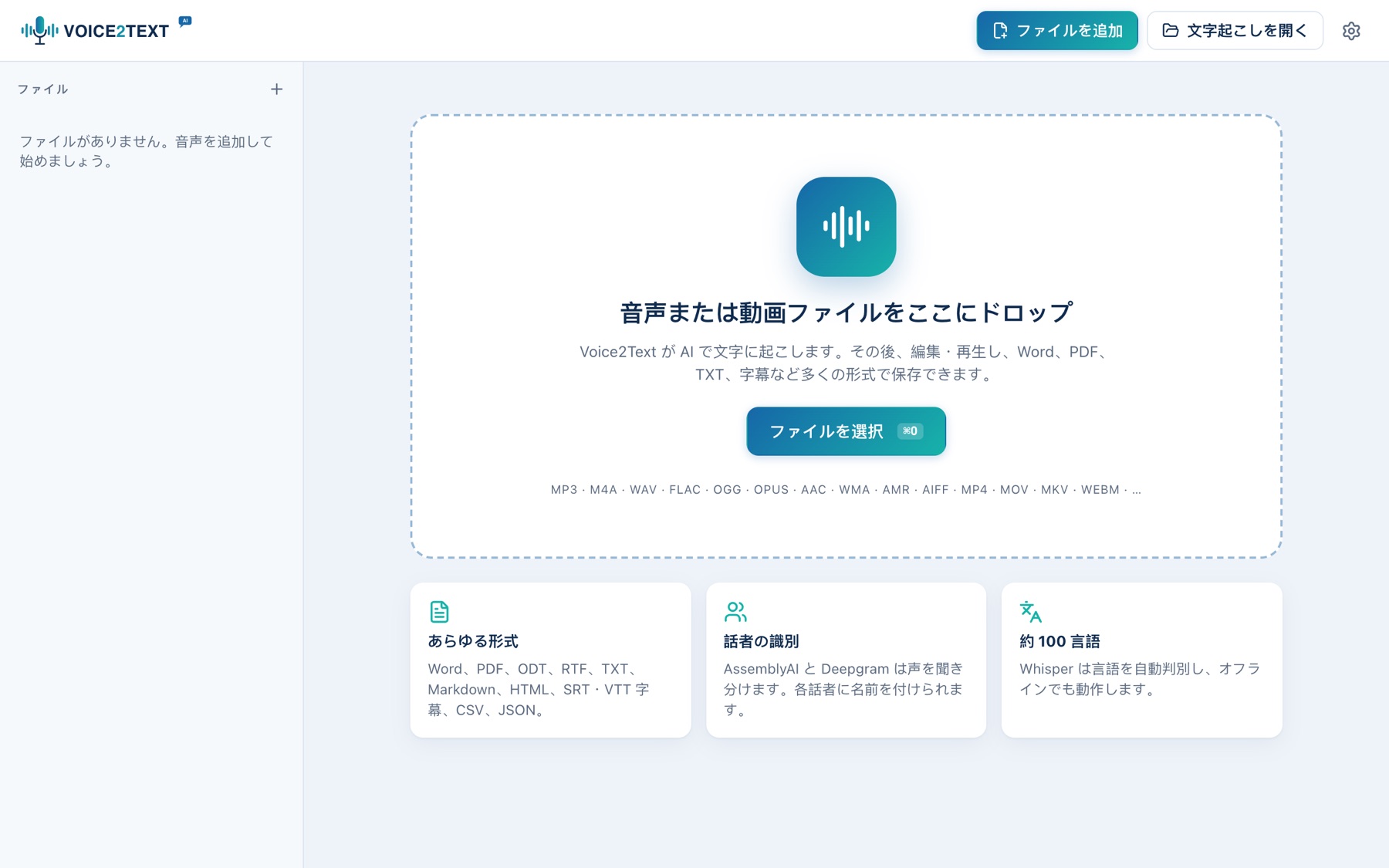
.v2t プロジェクト)、設定の歯車。音声・動画ファイルをウィンドウにドラッグするか、ファイルを追加(⌘O / Ctrl+O)を使います。いくつでも追加でき、順番に文字起こしされます。.v2t ファイルをドロップすると、保存済みの文字起こしが開きます。
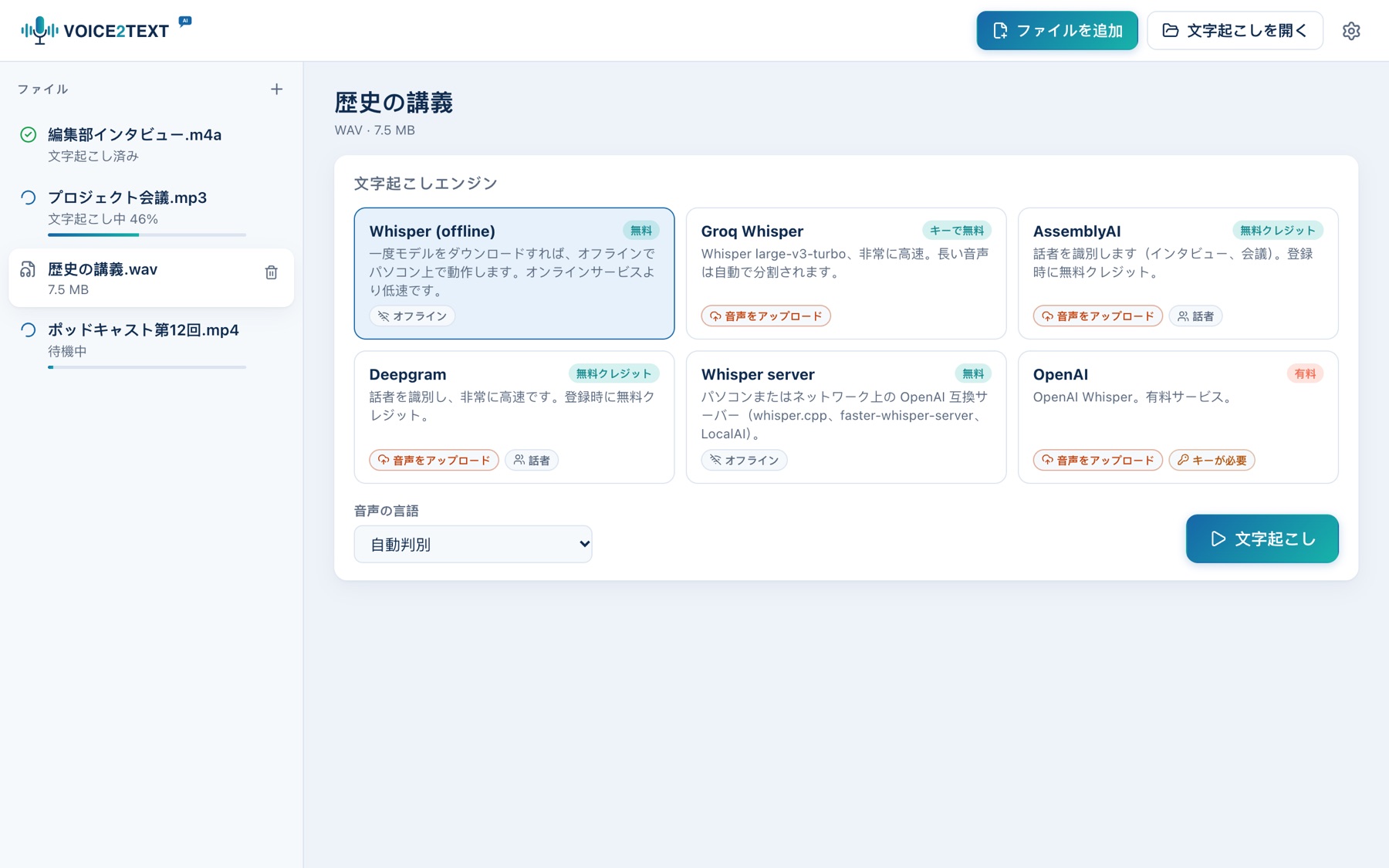
文字起こしの前に、作業を担当するエンジンを選びます。パソコン上の Whisper か、オンラインサービスです。
| エンジン | 料金 | 特長 |
|---|---|---|
| Whisper(オフライン) | 無料 | インターネット不要。モデルは一度だけダウンロード(45〜600 MB)。オンラインサービスより低速。 |
| Groq Whisper | キーで無料 | 非常に高速。長い音声は自動で分割されます。 |
| AssemblyAI | 無料クレジット | 話者を識別。インタビューや会議に最適。 |
| Deepgram | 無料クレジット | 話者を識別し、非常に高速。 |
| Whisper server | 無料 | パソコンまたはネットワーク上の Whisper サーバー(whisper.cpp、faster-whisper-server、LocalAI)。 |
| OpenAI | 有料 | OpenAI の Whisper。 |
自動判別を選ぶと、Voice2Text が話されている言語を自動で判断します。言語がわかっている場合は選択してください。特に冒頭部分の精度が上がります。
Groq、AssemblyAI、Deepgram、OpenAI には個人のキーが必要です。設定 → エンジンに各サービスの入力欄と「キーを取得」リンクがあります。Groq の登録は無料で、AssemblyAI と Deepgram は登録時に無料クレジットがもらえます。
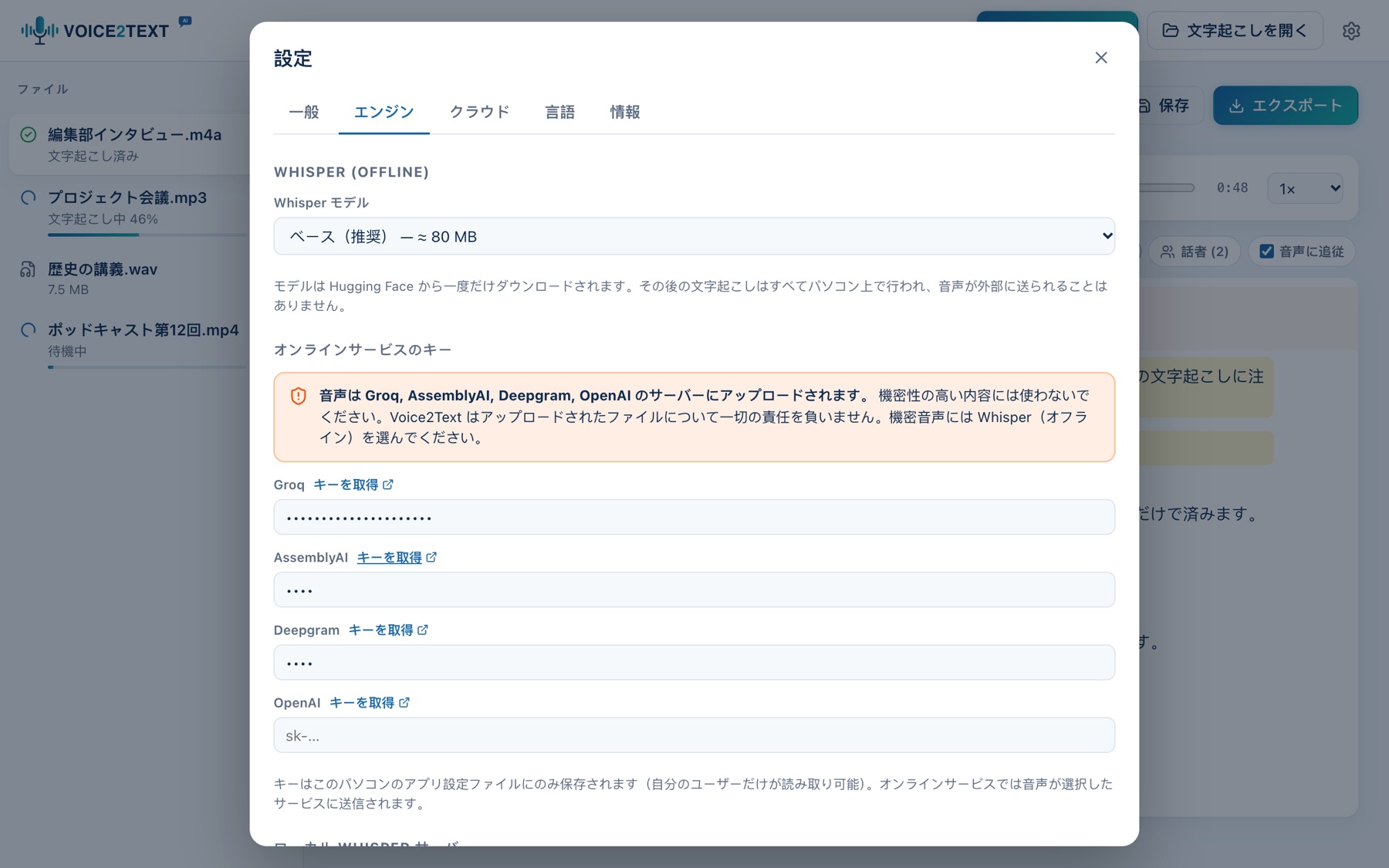
文字起こしを押すと開始します。複数のファイルが待機中のときは、サイドバーにすべて文字起こしも表示されます。
オンラインの AI サービスを使うと、音声ファイルはインターネット経由でアップロードされます。Voice2Text はそのことをはっきり伝え、確認を求めます。
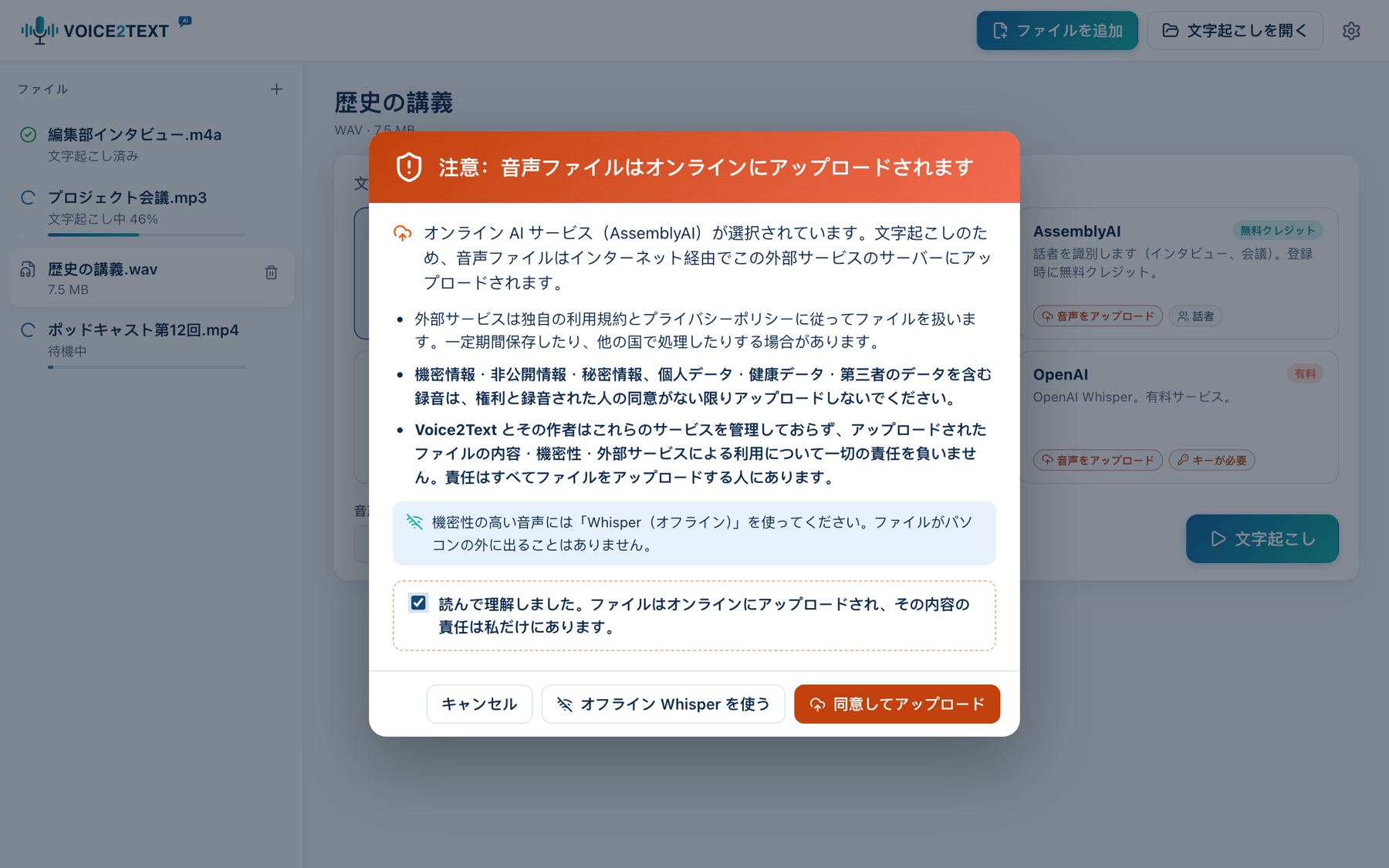
Groq、AssemblyAI、Deepgram、OpenAI を初めて使うときにこの警告が表示されます。続行するには「読んで理解しました」にチェックを入れる必要があります。すぐにオフライン Whisper に切り替えることもできます。
音声ファイルは外部サービスのサーバーにアップロードされます。外部サービスは独自の利用規約とプライバシーポリシーに従ってファイルを扱い、一定期間保存したり、他の国で処理したりする場合があります。
機密情報を含む録音はアップロードしないでください。非公開・秘密の情報、個人データ・健康データ・第三者のデータも、権利と録音された人の同意がない限りアップロードしないでください。
Voice2Text とその作者は一切の責任を負いません。アップロードされたファイルの内容、機密性、外部サービスによる利用についても同様です。責任はすべてファイルをアップロードする人にあります。
同意はサービスごとに有効で、日付とともに記録されます。オンラインサービスが選択されている間は、オレンジ色の枠で注意が表示されます。設定 → 情報で警告を読み直し、再表示させることができます。
Voice2Text は作業の進み具合を常に表示します。
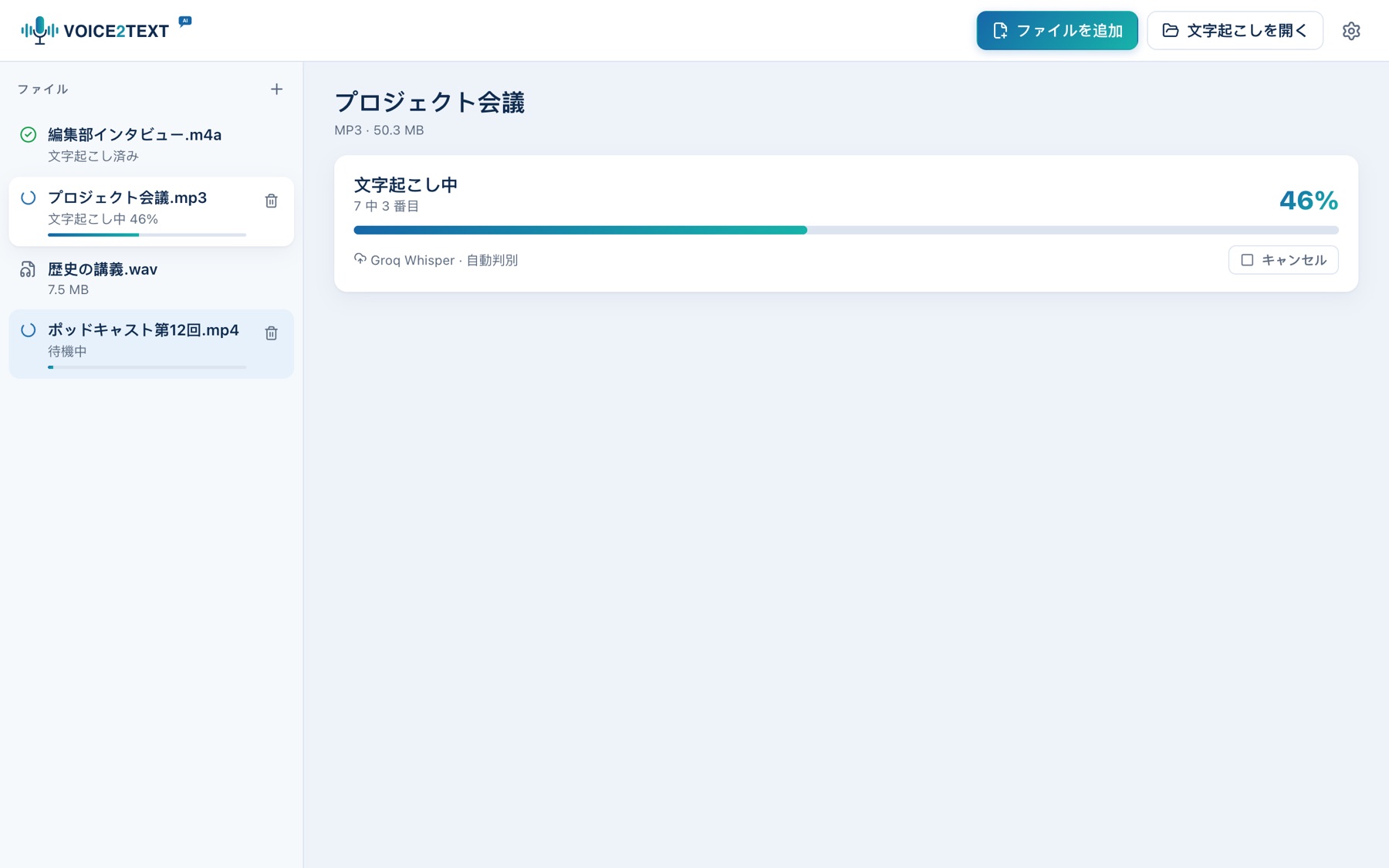
キャンセルでいつでも中止できます。ほかのファイルの作業を続けてもかまいません。テキストができあがると通知が届きます。
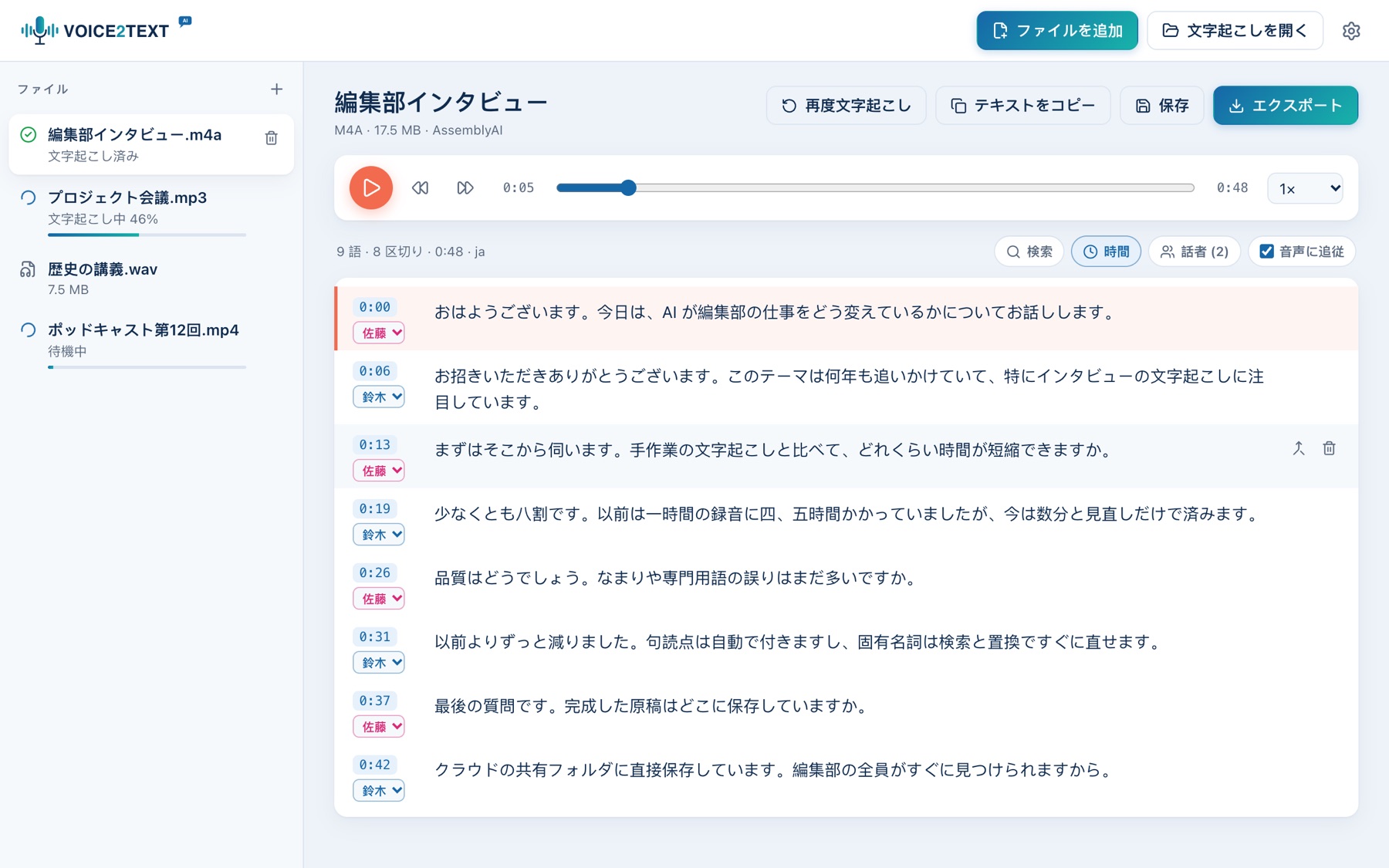
テキストは文ごとに分かれ、それぞれに時間と、識別できた場合は話者が付いています。
上部のプレーヤーで元の音声を再生します。スペースで再生・一時停止(入力中でないとき)、ボタンで 5 秒移動、速度は 0.75× から 2× まで選べます。文の時間をクリックするとその箇所を再生します。音声に追従をオンにすると、再生中の文が常に表示されます。
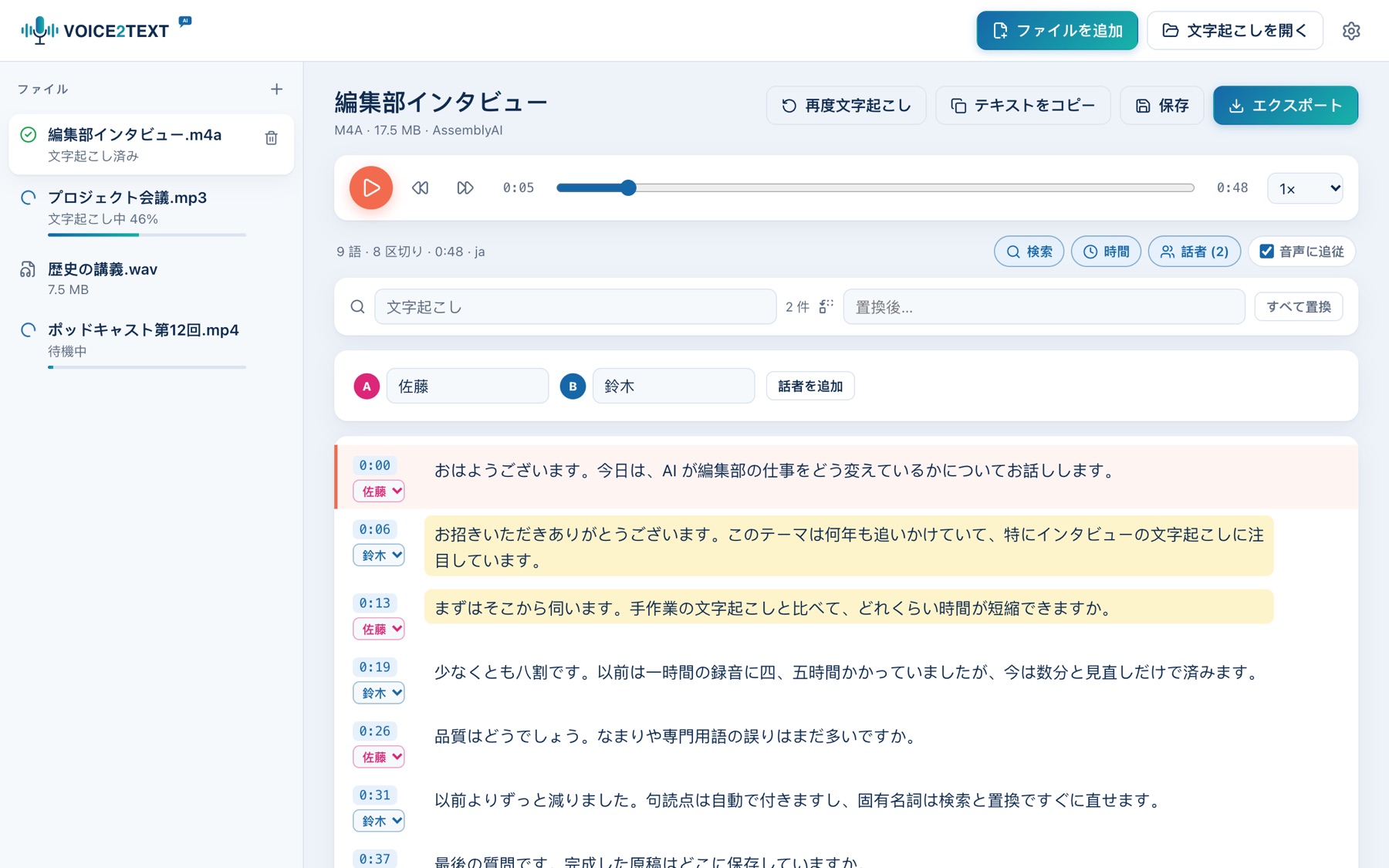
検索(⌘F / Ctrl+F)は語を含む文を強調表示し、すべて置換で誤記された名前を文字起こし全体で一度に修正できます。
AssemblyAI と Deepgram では、各文にラベル(話者 A、話者 B…)が付きます。話者パネルで実際の名前を入力すると、書き出したファイルを含むすべての場所に反映されます。時間の横のメニューで文の話者を変更したり、話者を追加したり、エンジンが識別しない場合でも手動で割り当てたりできます。
プロジェクトを保存すれば後から修正を続けられます。テキストは必要な形式でエクスポートできます。
保存(⌘S / Ctrl+S)で、文字起こし・修正内容・話者名を含む .v2t ファイルを作成します。文字起こしを開く(⇧⌘O / Ctrl+Shift+O)またはウィンドウへのドロップで再び開けます。⇧⌘S で別名保存します。
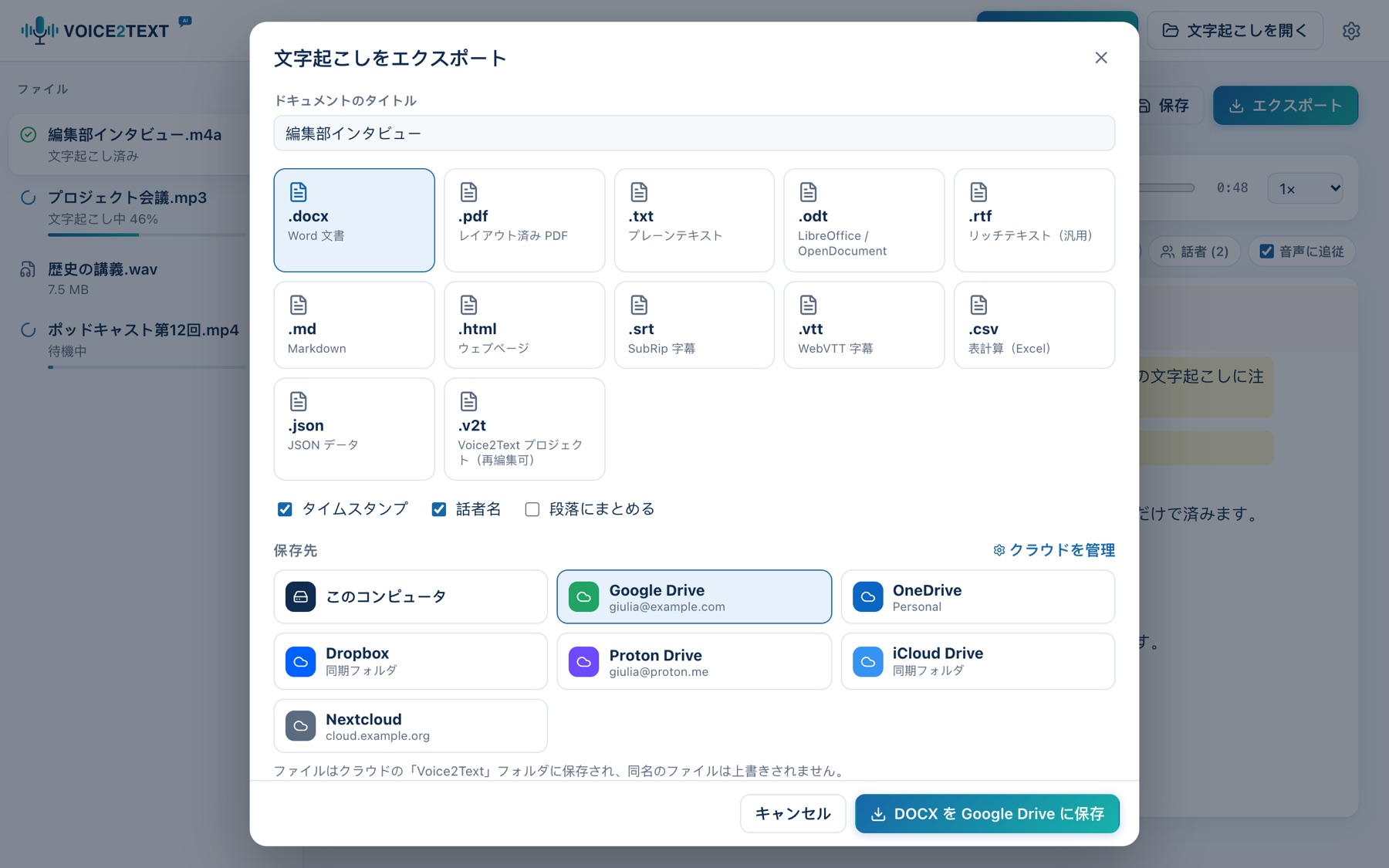
エクスポート(⌘E / Ctrl+E)を押し、ドキュメントのタイトルを入力して形式を選びます。
| 形式 | 用途 |
|---|---|
| .docx Word · .odt LibreOffice · .rtf | 編集用の文書。タイトルと録音情報付きでレイアウト |
| 印刷・送付用。システムの印刷ダイアログ(「PDF として保存」)で作成 | |
| .txt · .md · .html | プレーンテキスト、Markdown、ウェブページ |
| .srt · .vtt | 動画の字幕(YouTube、Premiere、DaVinci、VLC…) |
| .csv · .json | 表計算(Excel、Numbers)やほかのソフト用のデータ |
| .v2t | 再編集できるプロジェクト。クラウドにも保存可能 |
オプションでタイムスタンプや話者名を含めるか、段落にまとめるかを選べます。アラビア語など右から左に書く言語も正しくレイアウトされます。
Voice2Text は、各サービスのアプリがパソコン上に作るフォルダを使って、クラウドへ直接保存します。アカウントの接続やパスワードの入力は不要です。
Google Drive、OneDrive、Dropbox、Box、Proton Drive、iCloud Drive、pCloud、MEGA、Nextcloud、Sync.com のアプリをインストールすると、パソコンに同期フォルダができます。Voice2Text はこれを自動で見つけます。エクスポート画面の保存先でクラウドを選んでボタンを押すと、ファイルは Voice2Text サブフォルダに書き込まれ、サービスのアプリがすぐにアップロードします。
.v2t プロジェクトを含め、どの形式でもクラウドに保存できます。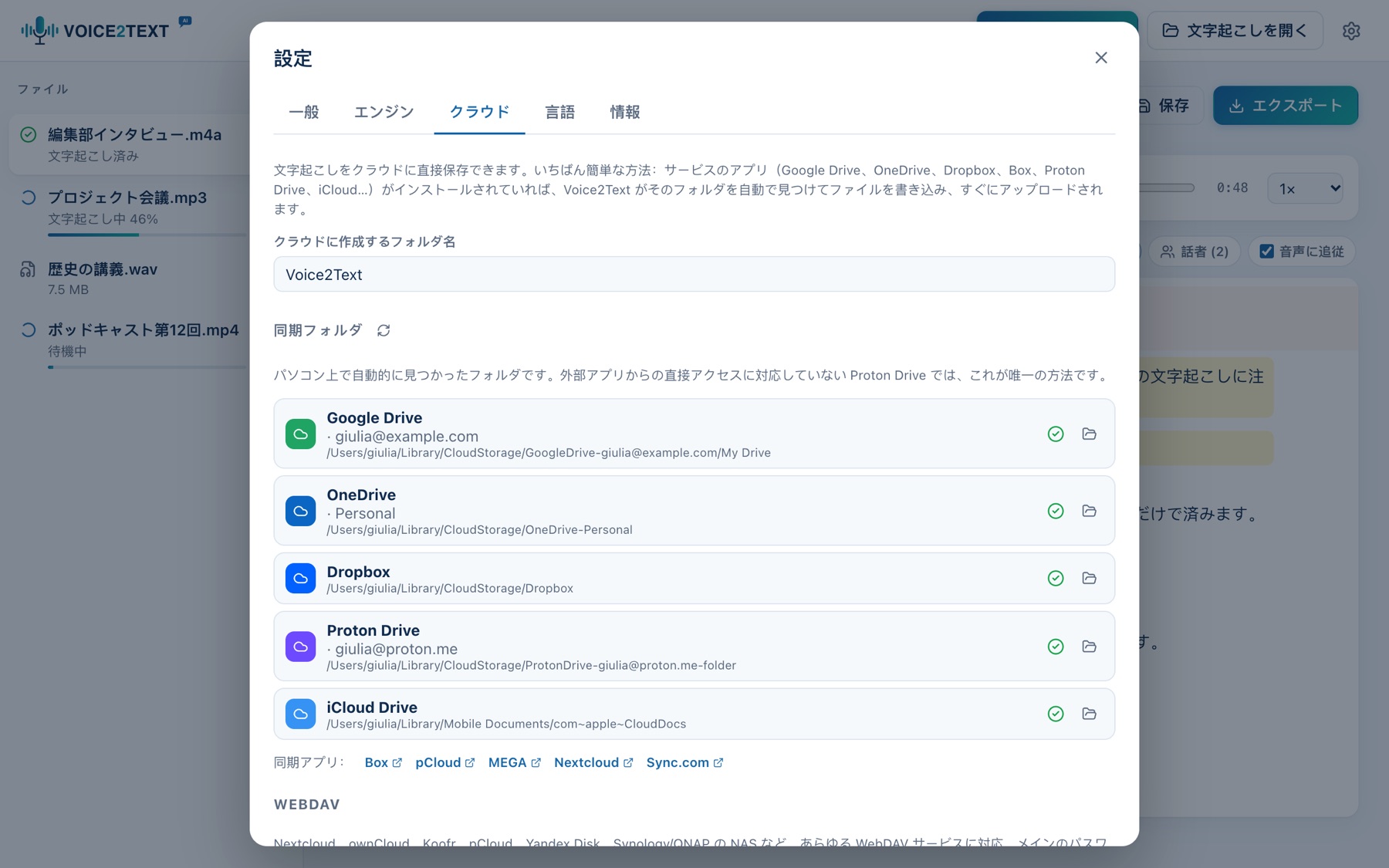
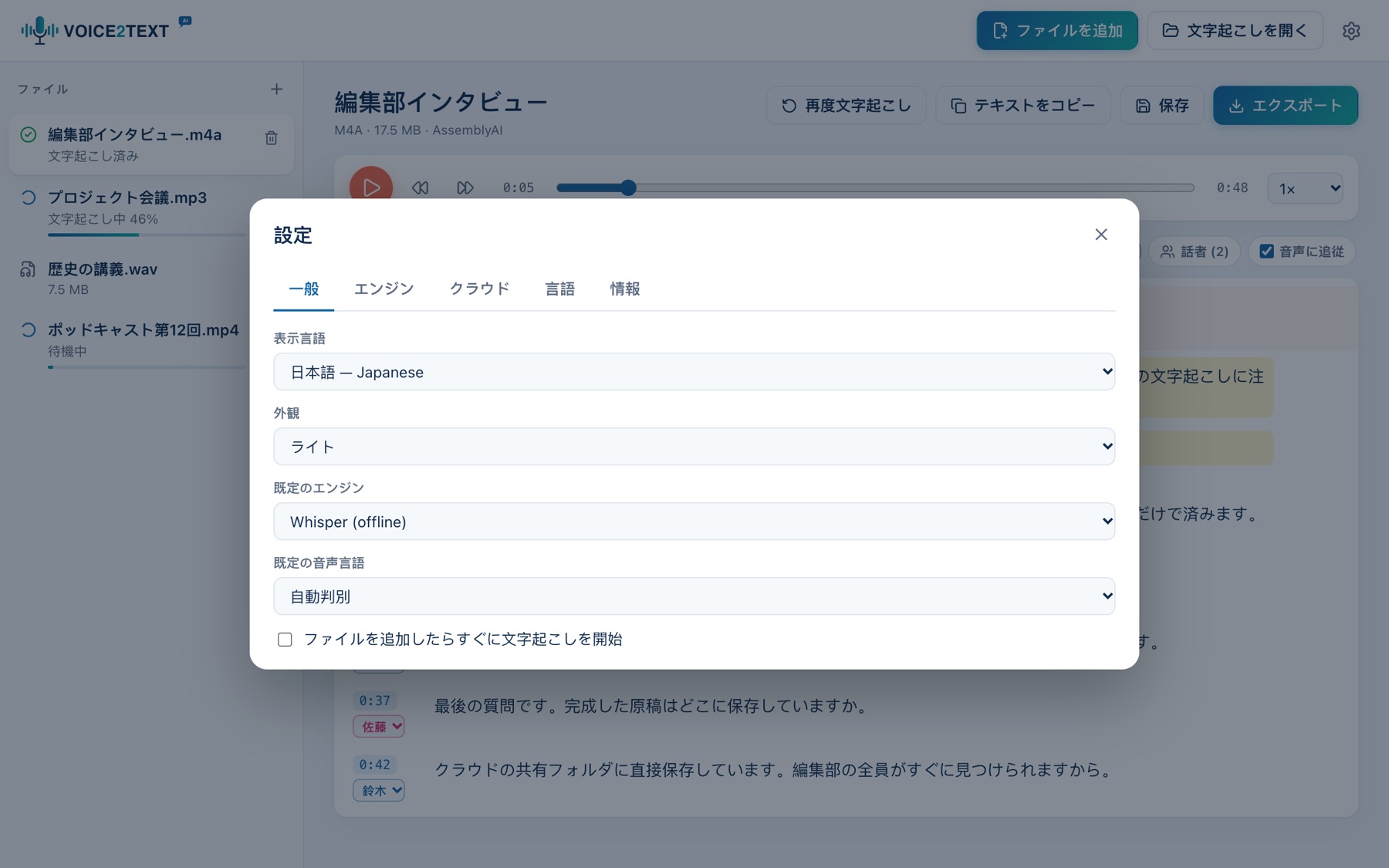
Voice2Text)。右上の歯車(⌘, / Ctrl+,)で設定を開きます。
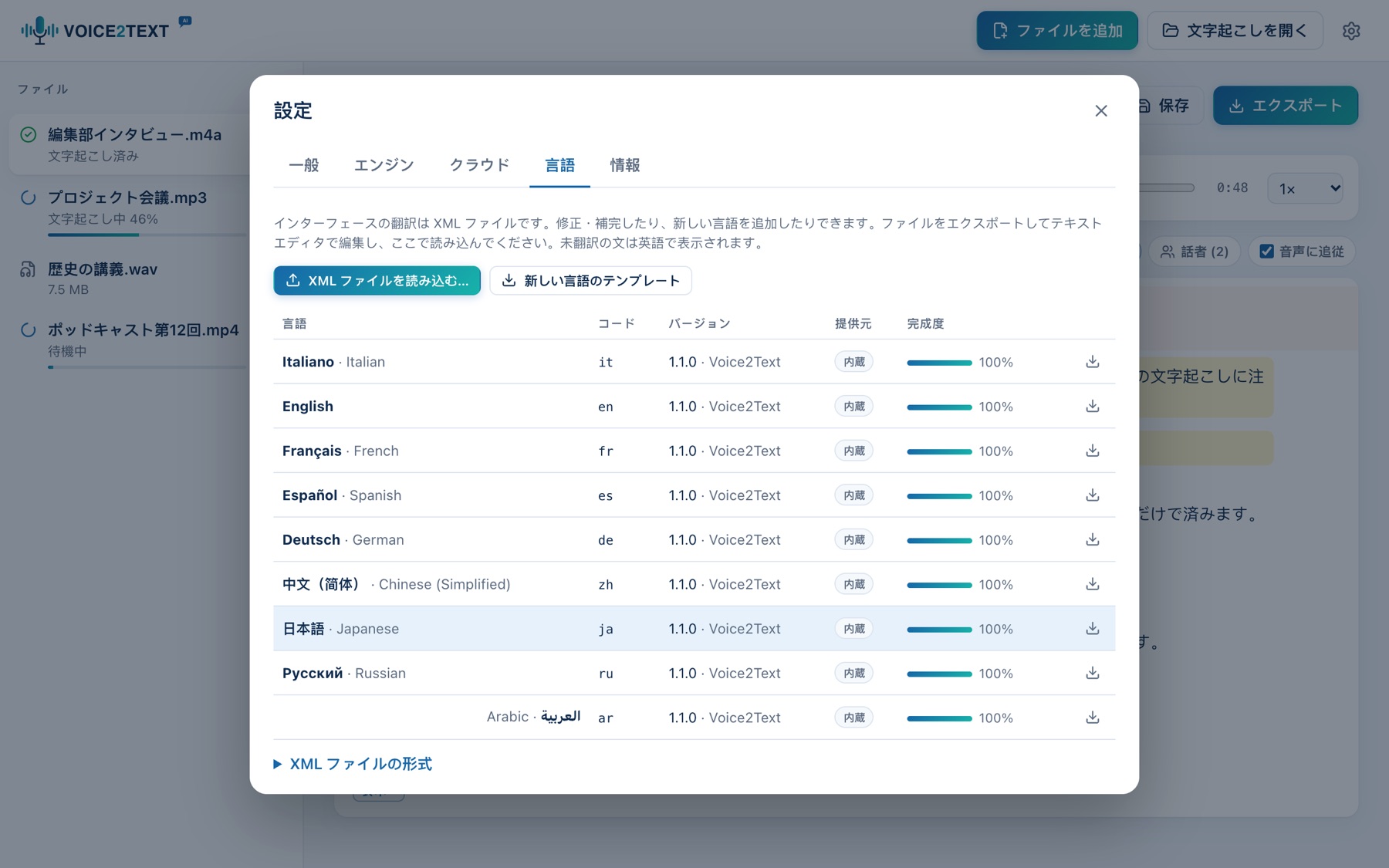
インターフェースの各言語は XML ファイルです。翻訳を修正したり新しい言語を追加したりするには:
key 属性や {n} のような波括弧のプレースホルダーは変更しないでください。<language code="pt" name="Português" english="Portuguese" dir="ltr" version="1.0">
<string key="app.addFiles">Adicionar ficheiros</string>
<string key="progress.piece">parte {i} de {n}</string>
</language>
内蔵言語と同じコードのファイルはそれを置き換えます(修正用)。いつでも元に戻せます。未翻訳の文は英語で表示され、完成度の列で翻訳済みの割合がわかります。右から左に書く言語には dir="rtl" を使います。
Windows と Linux では ⌘ の代わりに Ctrl を使います。
| キー | 操作 |
|---|---|
| ⌘O | 音声・動画ファイルを追加 |
| ⇧⌘O | 保存した文字起こし(.v2t)を開く |
| ⌘S · ⇧⌘S | 保存 · 別名で保存 |
| ⌘E | エクスポート |
| ⌘F | 検索と置換 |
| ⌘, | 設定 |
| スペース | 再生 / 一時停止(テキスト外で) |
| Enter · Shift+Enter | 文を分割 · 文の中で改行 |
| 文の先頭で Backspace | 前の文と結合 |
| Esc | テキストから出る · 開いている画面を閉じる |
よくある疑問への回答です。
ffmpeg をインストールする(「インストール」の章)か、元のファイルをそのまま受け取るためどの形式にも対応する AssemblyAI または Deepgram を使ってください。
設定 → エンジンでベースまたは最小のモデルを選んでください。「大 turbo」は最も高精度ですが、グラフィックカードがないと時間がかかります。長いファイルには Groq がずっと速いです。
自動判別ではなく音声の言語を指定し、再度文字起こしを使ってください。
設定 → エンジンでキーを確認し、サービスのサイトから空白を含めずにコピーし直してください。
サービスのアプリがインストールされ同期中であることを確認し、設定 → クラウドで再検索を押してください。フォルダを手動で追加することもできます。
プロジェクトの保存後に元の音声ファイルが移動または名前変更されています。テキストはそのまま使えます。聞き直すにはファイルを元の場所に戻してください。
お使いのパソコンのアプリ設定ファイルにのみ保存され、自分のユーザーだけが読み取れます。Voice2Text に送信されることはありません。
声を文字に、どんな言語でも。
Voice2Text は overminder のソフトウェアです。PolyForm Strict 1.0.0 ライセンス:非商用利用は可能。再配布・改変・二次的著作物は不可。
© 2026 overminder · バージョン 1.1