Расшифровывайте аудио- и видеофайлы с помощью искусственного интеллекта, исправляйте текст и сохраняйте его куда угодно.
Офлайн-Whisper12 форматовОблако9 языков
Добро пожаловать в Voice2Text
Voice2Text превращает аудио- и видеозаписи в текст. Интервью, совещания, лекции, подкасты, голосовые сообщения: перетащите файл в окно, выберите движок ИИ — и через несколько минут текст готов к правке и сохранению.
Возможности
Любой формат. MP3, M4A, WAV, FLAC, OGG, AAC, AIFF, видео MP4, MOV, MKV, WebM и многие другие; с установленным ffmpeg — практически все.
Даже без интернета. Whisper работает прямо на компьютере: аудио никуда не уходит.
Кто говорит. AssemblyAI и Deepgram разделяют голоса, и каждому собеседнику можно дать имя.
Удобная правка. Текст разбит на фразы, связанные с аудио: один щелчок — и вы снова слышите нужное место.
Любой формат на выходе. Word, PDF, ODT, RTF, TXT, Markdown, HTML, субтитры SRT и VTT, CSV, JSON и проект, который можно открыть снова.
Сразу в облако. Google Drive, OneDrive, Dropbox, Box, Proton Drive, iCloud и другие — через их папки на компьютере.
Девять языков. Интерфейс на итальянском, английском, французском, испанском, немецком, китайском, японском, русском и арабском; переводы — это XML-файлы, которые можно исправлять.
Системные требования
macOS 11 или новее (Mac с Apple или Intel), 64-битная Windows 10/11 или 64-битный Linux (Ubuntu, Debian, Fedora и производные). Для офлайн-Whisper желательно не менее 8 ГБ памяти; онлайн-сервисам нужно только подключение.
Установка
Скачайте файл для вашей системы и установите его как любую другую программу.
macOS
Откройте Voice2Text_1.1.1_universal.dmg и перетащите значок Voice2Text в папку Программы. При первом запуске macOS может сообщить, что разработчик не проверен: откройте Системные настройки → Конфиденциальность и безопасность и выберите Всё равно открыть, либо щёлкните приложение правой кнопкой и выберите Открыть. Это нужно сделать один раз.
Windows
Запустите Voice2Text_1.1.1_x64-setup.exe. Если появится синее окно Windows SmartScreen, нажмите Подробнее, а затем Выполнить в любом случае. Права администратора не нужны.
Linux
В Ubuntu и Debian установите пакет .deb (двойной щелчок или sudo apt install ./Voice2Text_1.1.1_amd64.deb), в Fedora — пакет .rpm. Можно также сделать .AppImage исполняемым (chmod +x) и запустить его.
Необязательно: ffmpeg. Voice2Text сам читает самые распространённые форматы. Для редких (OPUS, WMA, AMR, AVI…) установите ffmpeg: brew install ffmpeg на Mac, winget install ffmpeg в Windows, sudo apt install ffmpeg в Linux. Он находится автоматически.
Главное окно
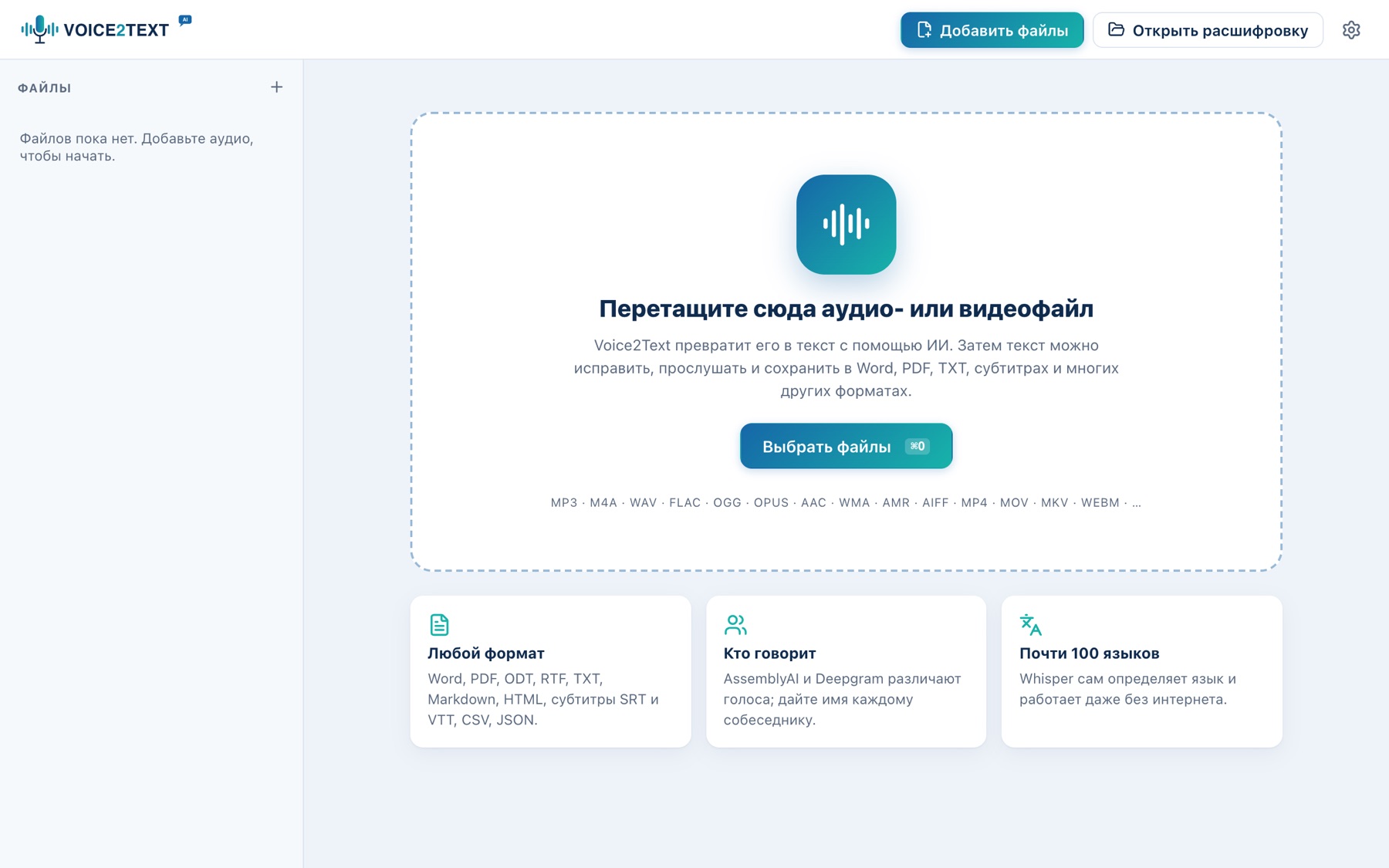
Вся работа идёт в одном окне: слева список файлов, в центре выбранный файл.
Рисунок 1. Начальный экран: перетащите файл в рамку или нажмите «Выбрать файлы».
Верхняя панель: Добавить файлы, Открыть расшифровку (сохранённый проект .v2t) и шестерёнка Настроек.
Список файлов слева: у каждого файла видны состояние (готово, в очереди, расшифровка, расшифровано, ошибка) и ход работы. Точка после имени означает несохранённые изменения.
Центральная область: настройки расшифровки, ход работы или текст для правки.
Добавление файлов
Перетащите в окно один или несколько аудио- или видеофайлов либо нажмите Добавить файлы (⌘O / Ctrl+O). Файлов может быть сколько угодно: они расшифровываются по очереди. Перетащив файл .v2t, вы снова откроете сохранённую расшифровку.
Выбор движка и языка
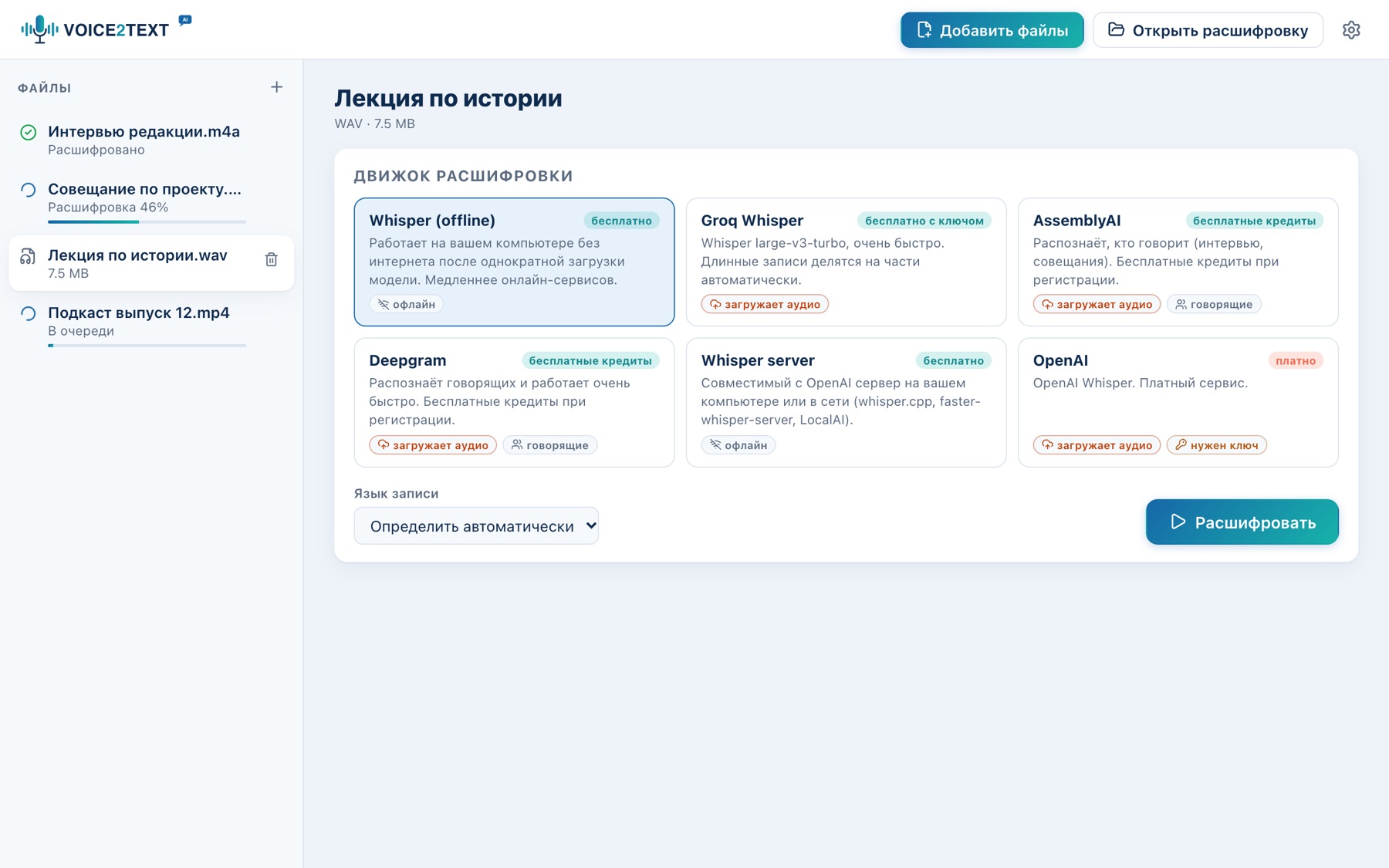
Перед расшифровкой выберите, кто будет работать: Whisper на вашем компьютере или онлайн-сервис.
Рисунок 2. Выбор движка и языка для выбранного файла.
Движок
Стоимость
Особенности
Whisper (офлайн)
бесплатно
Работает без интернета; модель скачивается один раз (от 45 до 600 МБ). Медленнее онлайн-сервисов.
Groq Whisper
бесплатно с ключом
Очень быстро; длинные записи делятся на части автоматически.
AssemblyAI
бесплатные кредиты
Распознаёт, кто говорит. Идеально для интервью и совещаний.
Deepgram
бесплатные кредиты
Распознаёт говорящих и работает очень быстро.
Whisper server
бесплатно
Сервер Whisper на вашем компьютере или в сети (whisper.cpp, faster-whisper-server, LocalAI).
OpenAI
платно
Whisper от OpenAI.
Язык записи
В режиме Определить автоматически Voice2Text сам распознаёт язык речи. Если вы его знаете, выберите вручную: результат будет точнее, особенно в первые секунды.
Ключи онлайн-сервисов
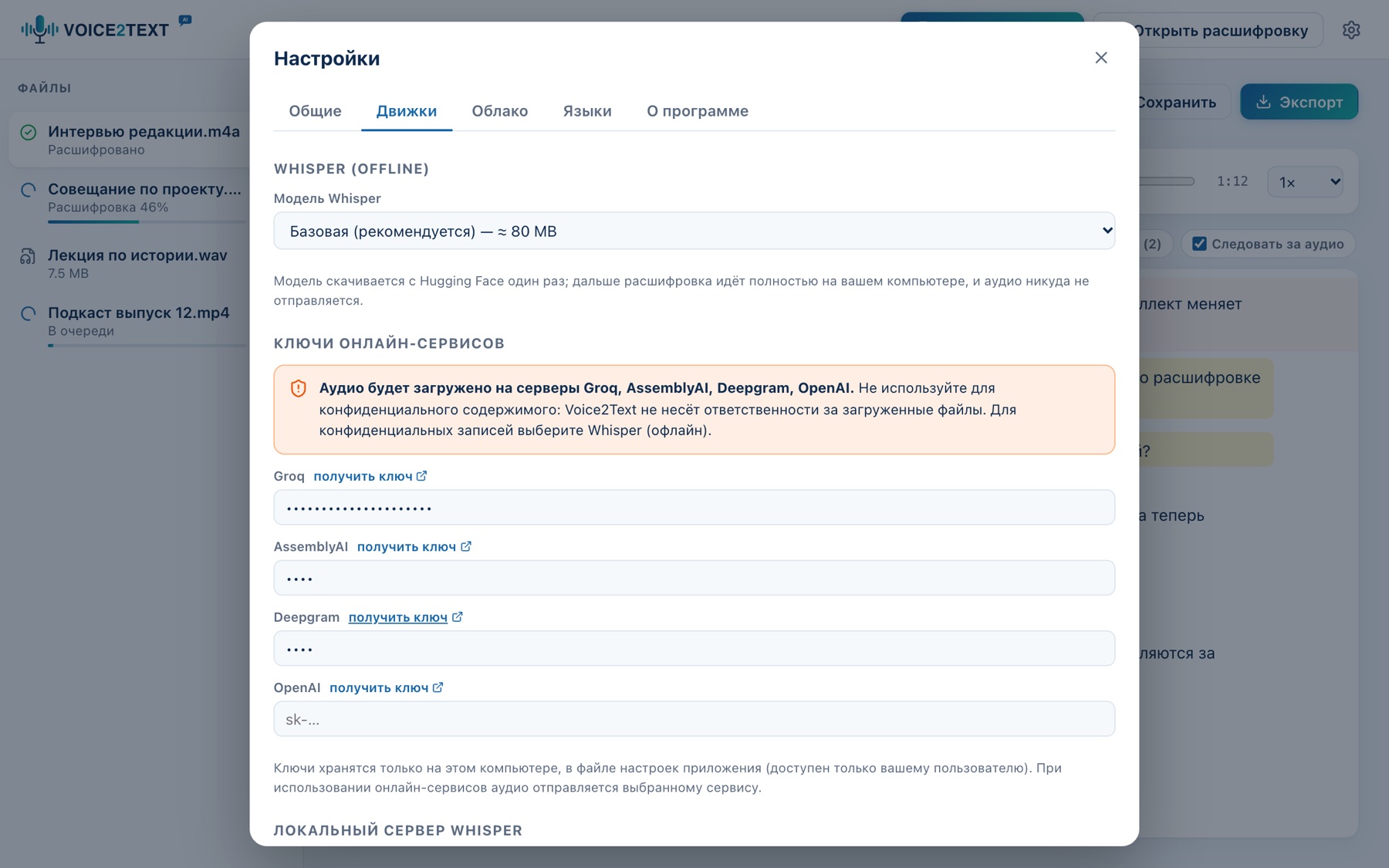
Groq, AssemblyAI, Deepgram и OpenAI требуют личный ключ: в разделе Настройки → Движки есть поле для каждого и ссылка «получить ключ». Регистрация в Groq бесплатна; AssemblyAI и Deepgram дарят кредиты при регистрации.
Рисунок 3. Настройки → Движки: модель Whisper и ключи сервисов.
Нажмите Расшифровать, чтобы начать. Если ждут несколько файлов, на боковой панели появится и кнопка Расшифровать все.
Онлайн-сервисы: аудио покидает компьютер
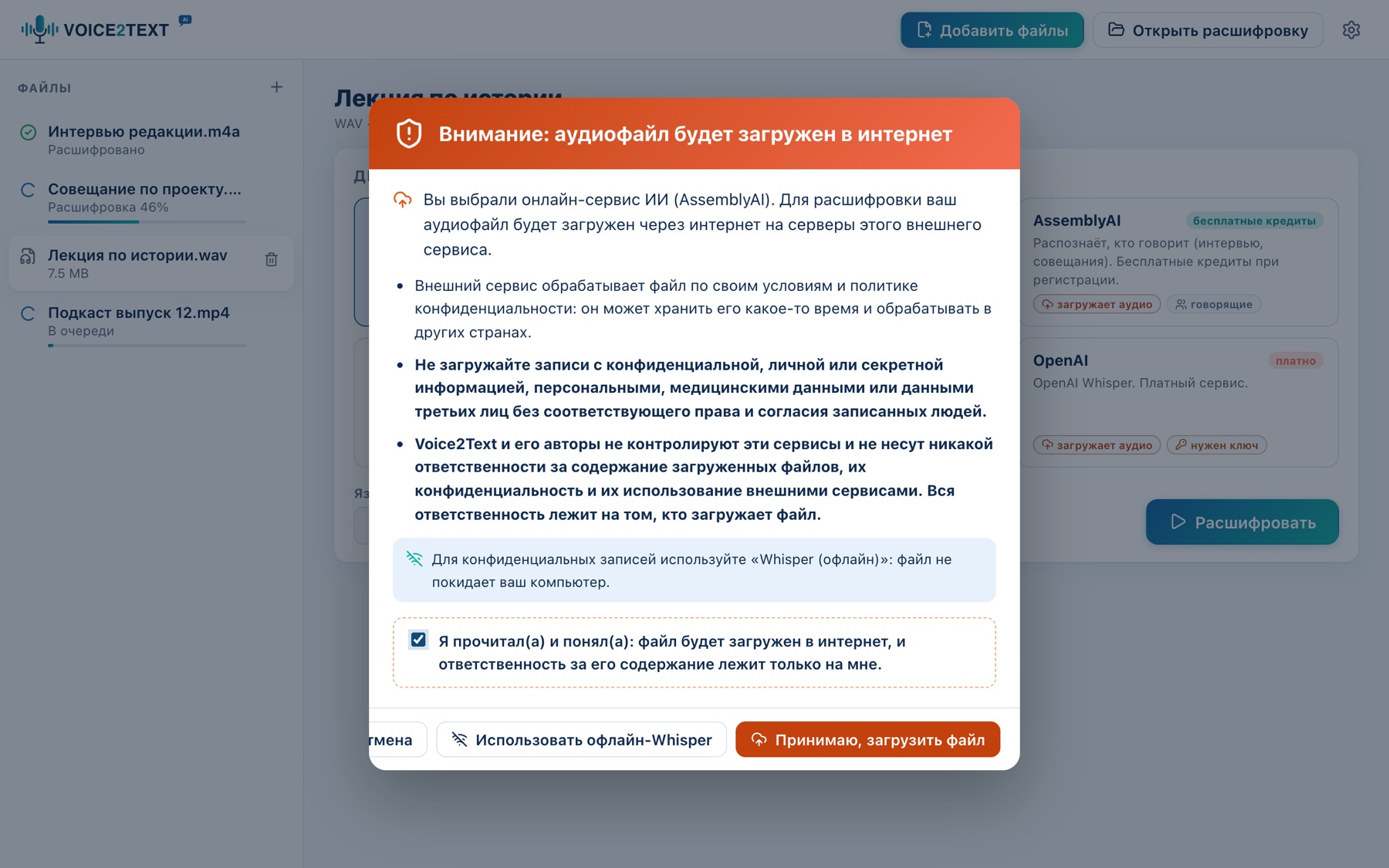
При использовании онлайн-сервиса ИИ аудиофайл загружается в интернет. Voice2Text чётко предупреждает об этом и просит подтверждения.
Рисунок 4. Обязательное предупреждение перед первой загрузкой в онлайн-сервис.
При первом использовании Groq, AssemblyAI, Deepgram или OpenAI появляется это предупреждение. Чтобы продолжить, отметьте «Я прочитал(а) и понял(а)»; можно также сразу перейти на офлайн-Whisper.
Аудиофайл загружается на серверы внешнего сервиса, который обрабатывает его по своим условиям и политике конфиденциальности: он может хранить файл какое-то время и обрабатывать его в других странах.
Не загружайте записи с конфиденциальной информацией, личными или секретными сведениями, персональными, медицинскими данными или данными третьих лиц без соответствующего права и согласия записанных людей.
Voice2Text и его авторы не несут никакой ответственности за содержание загруженных файлов, их конфиденциальность и их использование внешними сервисами. Вся ответственность лежит на том, кто загружает файл.
Согласие действует для конкретного сервиса и сохраняется с датой. Пока выбран онлайн-сервис, об этом напоминает оранжевая рамка. В разделе Настройки → О программе можно перечитать предупреждение и снова включить его показ.
Конфиденциальная запись? Используйте Whisper (офлайн): расшифровка идёт полностью на вашем компьютере.
Во время расшифровки
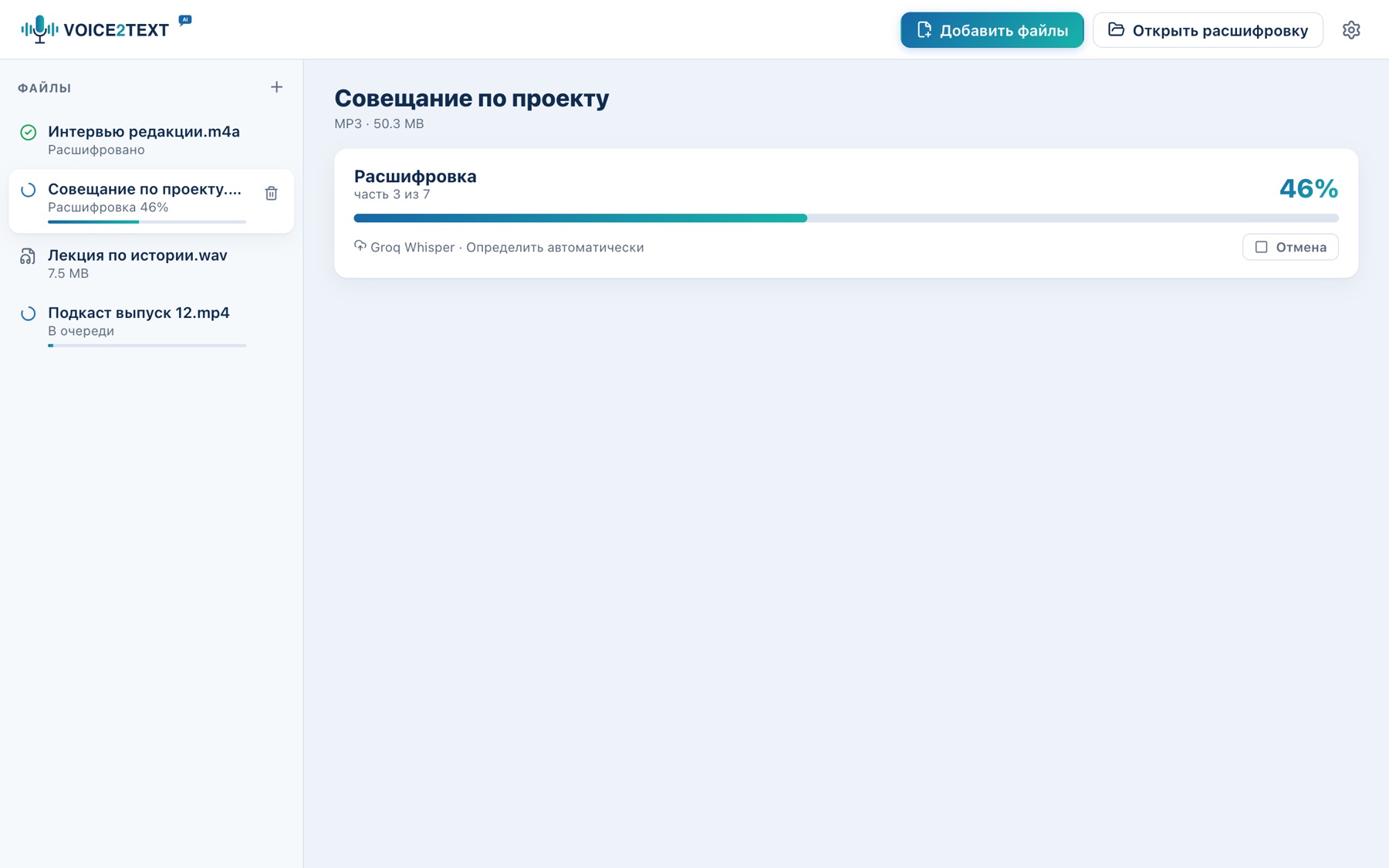
Voice2Text в любой момент показывает, как идёт работа.
Рисунок 5. Расшифровка с помощью Groq: ход работы и обрабатываемая часть.
Чтение аудио: файл декодируется на компьютере.
Подготовка модели (только офлайн-Whisper, в первый раз): выбранная модель скачивается и сохраняется.
Отправка аудио и Расшифровка: для длинных файлов видна текущая часть («часть 3 из 7»).
Ожидание сервиса: на бесплатных тарифах при превышении лимита запросов Voice2Text ждёт и повторяет попытку сам.
Отменить можно в любой момент кнопкой Отмена; тем временем можно работать с другими файлами — когда текст будет готов, придёт уведомление.
Правка расшифровки
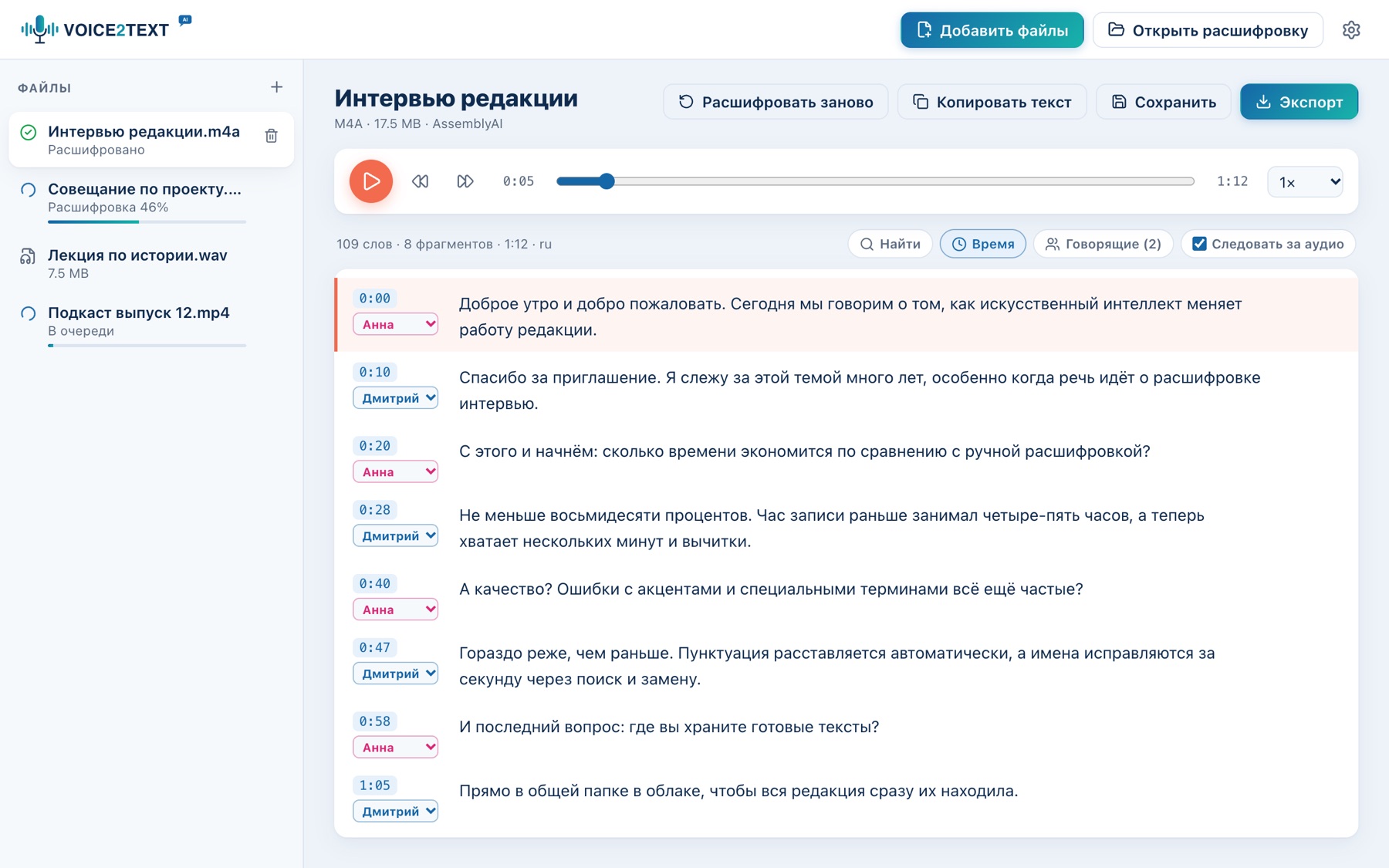
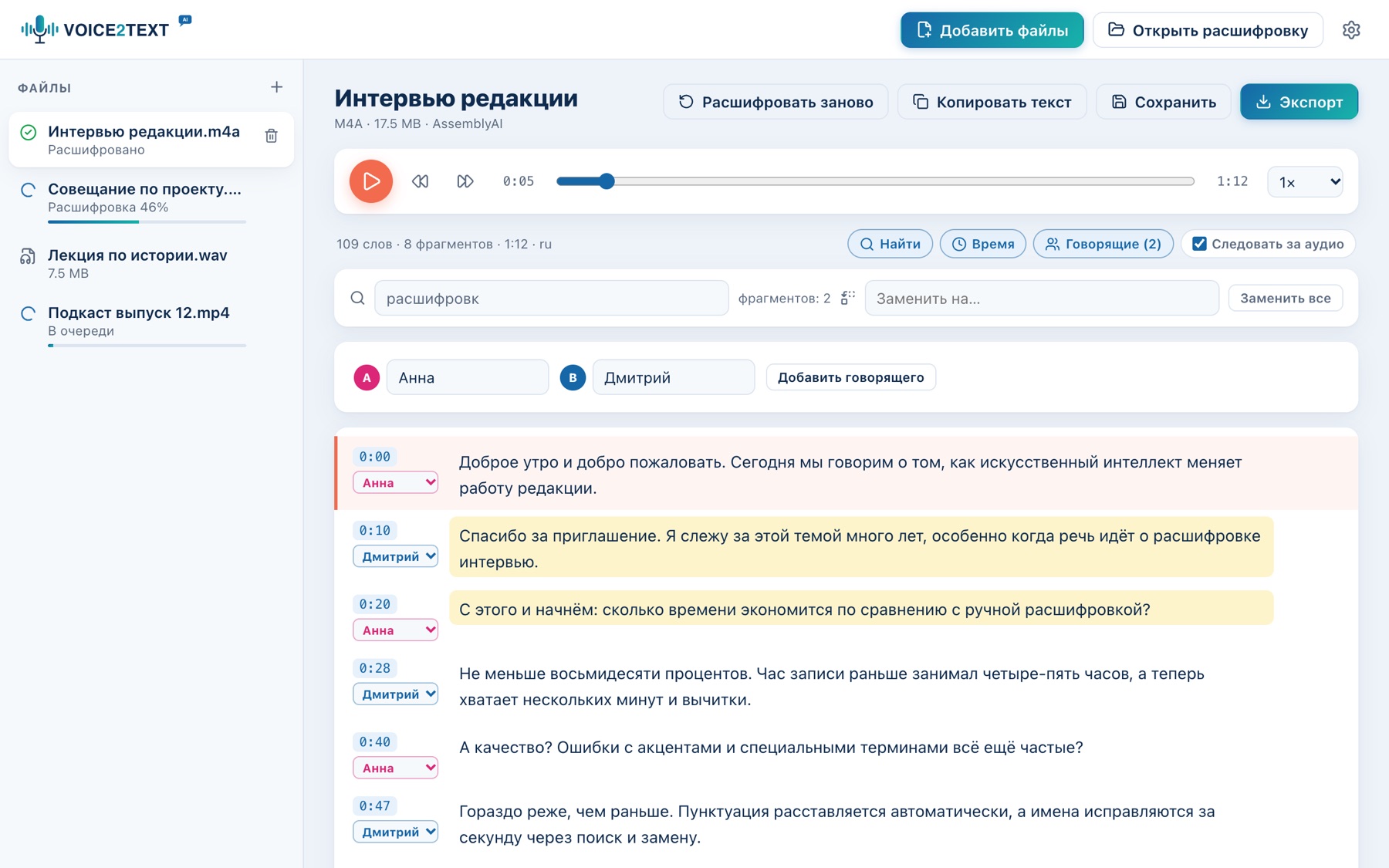
Текст разбит на фразы, у каждой есть время и, если распознан, говорящий.
Рисунок 6. Редактор: сверху аудиоплеер, ниже редактируемые фразы; воспроизводимая фраза выделена.
Прослушивание
Плеер сверху воспроизводит исходное аудио: Пробел запускает и ставит на паузу (когда вы не печатаете), кнопки перематывают на 5 секунд, скорость можно выбрать от 0,75× до 2×. Щёлкните время фразы, чтобы прослушать её; с параметром Следовать за аудио воспроизводимая фраза всегда остаётся на экране.
Правка
Щёлкните фразу и печатайте: изменения применяются сразу.
Enter делит фразу в месте курсора; Shift+Enter добавляет перенос строки внутри фразы.
Backspace в начале фразы объединяет её с предыдущей; кнопка Объединить соединяет её со следующей.
Корзина удаляет фразу (например, шум, распознанный как слово).
Рисунок 7. Поиск и замена, имена говорящих.
Поиск и замена
Найти (⌘F / Ctrl+F) выделяет фразы с искомым словом; Заменить все разом исправляет неверно записанное имя во всей расшифровке.
Говорящие
С AssemblyAI и Deepgram у каждой фразы есть метка (Говорящий A, Говорящий B…). На панели Говорящие впишите настоящее имя: оно появится везде, в том числе в экспортированных файлах. Говорящего фразы можно сменить в меню рядом со временем, добавить новых или назначить их вручную, даже если движок их не различил.
Сохранение и экспорт
Сохраните проект, чтобы продолжить правку позже, и экспортируйте текст в нужном формате.
Проект .v2t
Сохранить (⌘S / Ctrl+S) создаёт файл .v2t с расшифровкой, правками и именами говорящих. Открыть его снова можно через Открыть расшифровку (⇧⌘O / Ctrl+Shift+O) или перетащив в окно. ⇧⌘S сохраняет под другим именем.
Экспорт
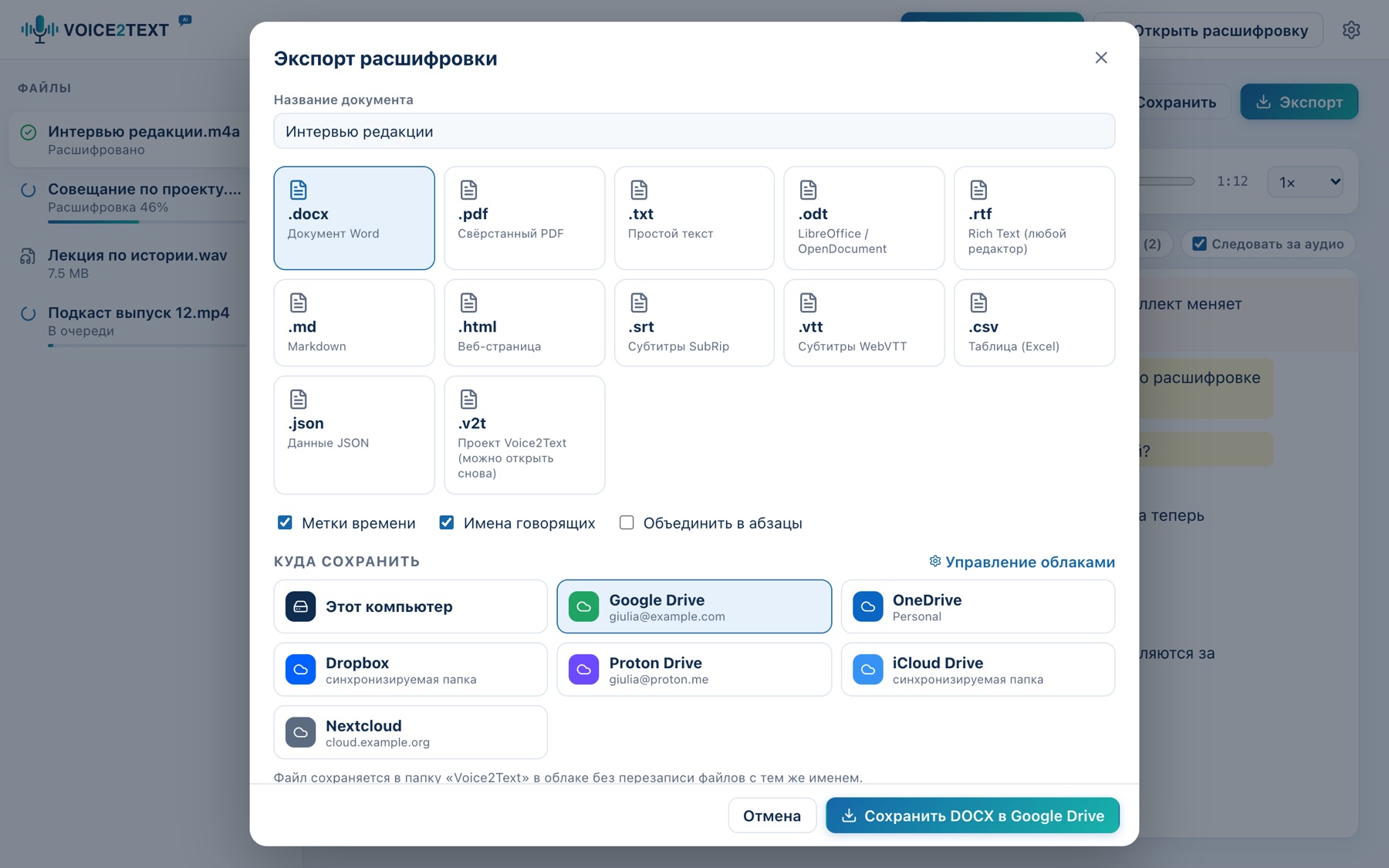
Рисунок 8. Окно экспорта: формат, параметры и место сохранения.
Нажмите Экспорт (⌘E / Ctrl+E), введите название документа и выберите формат:
Формат
Для чего
.docx Word · .odt LibreOffice · .rtf
редактируемые документы с заголовком и сведениями о записи
.pdf
документы для печати или отправки; создаётся через системное окно печати («Сохранить как PDF»)
.txt · .md · .html
простой текст, Markdown, веб-страница
.srt · .vtt
субтитры для видео (YouTube, Premiere, DaVinci, VLC…)
.csv · .json
таблицы (Excel, Numbers) и данные для других программ
.v2t
проект, который можно открыть снова, в том числе из облака
Параметры определяют, включать ли метки времени и имена говорящих и объединять ли фразы в абзацы. Арабский и другие языки с письмом справа налево верстаются правильно.
Сохранение в облако
Voice2Text сохраняет файлы прямо в ваше облако через папки, которые приложения сервисов создают на компьютере. Не нужно подключать аккаунты или вводить пароли.
Как это работает
После установки приложения Google Drive, OneDrive, Dropbox, Box, Proton Drive, iCloud Drive, pCloud, MEGA, Nextcloud или Sync.com на компьютере появляется синхронизируемая папка. Voice2Text находит её сам: в окне Экспорт, в разделе Куда сохранить, выберите облако и нажмите кнопку. Файл записывается во вложенную папку Voice2Text, и приложение сервиса сразу загружает его.
Файлы никогда не перезаписываются: если файл с таким именем уже есть, новый получит имя «имя (2)».
В облако можно сохранить любой формат, включая проект .v2t.
PDF создаётся через окно печати: выберите там «Сохранить как PDF» и папку облака.
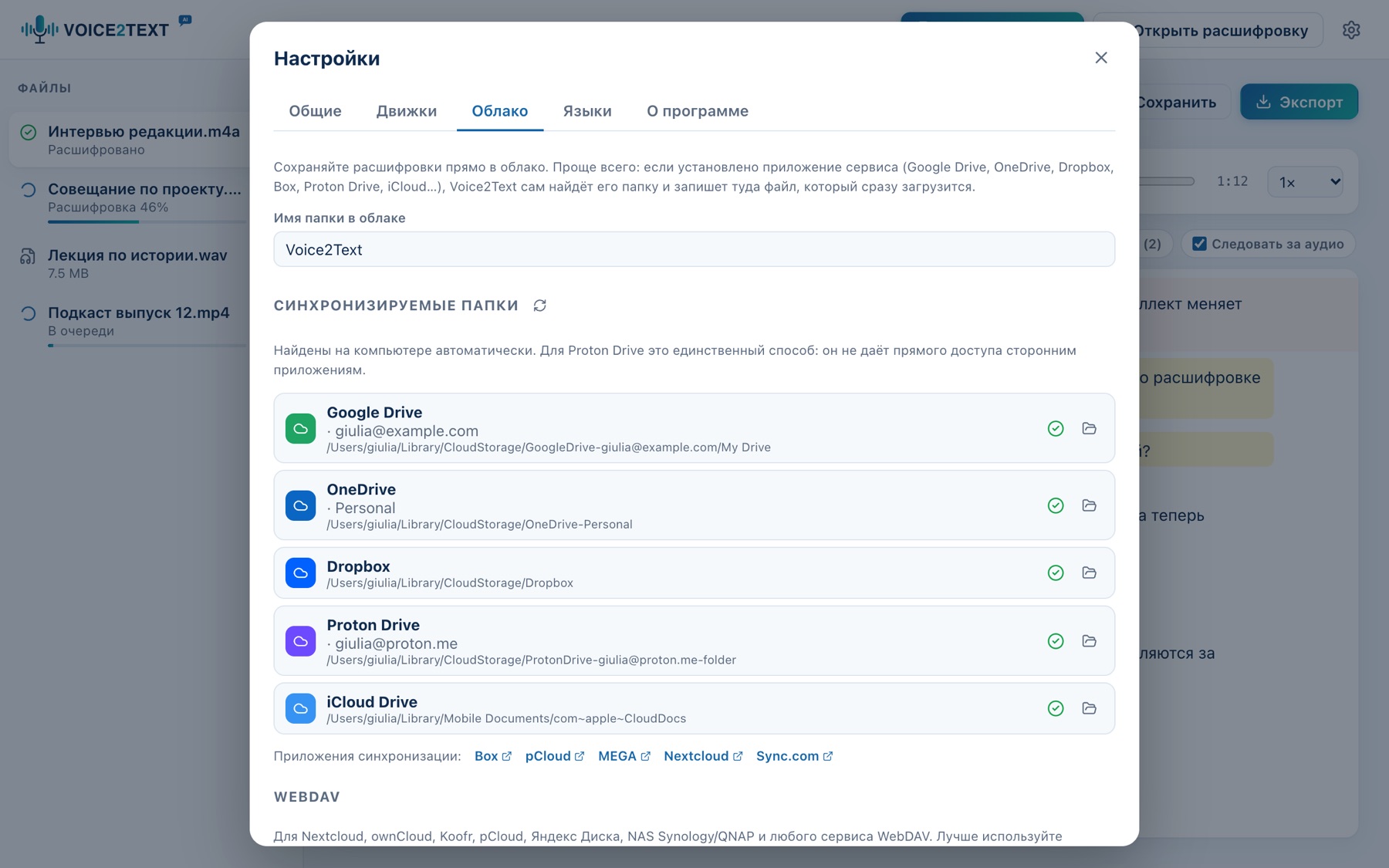
Рисунок 9. Настройки → Облако: найденные на компьютере папки и подключение WebDAV.
Настройки → Облако
Имя папки: вложенная папка в облаке (по умолчанию Voice2Text).
Синхронизируемые папки: найденные облака; значок папки открывает её. Если сервиса нет, ссылки ниже ведут к приложениям для установки.
Добавить другую папку: для других облаков или сетевого диска (NAS).
WebDAV: для Nextcloud, ownCloud, Koofr, pCloud, Яндекс Диска и NAS Synology/QNAP без установленного приложения. Выберите сервис, введите адрес, пользователя и пароль приложения, затем нажмите Проверить подключение.
Proton Drive не даёт другим приложениям прямого доступа к аккаунту, поэтому Voice2Text использует его синхронизируемую папку со сквозным шифрованием.
Настройки и языки
Шестерёнка справа вверху (⌘, / Ctrl+,) открывает настройки.
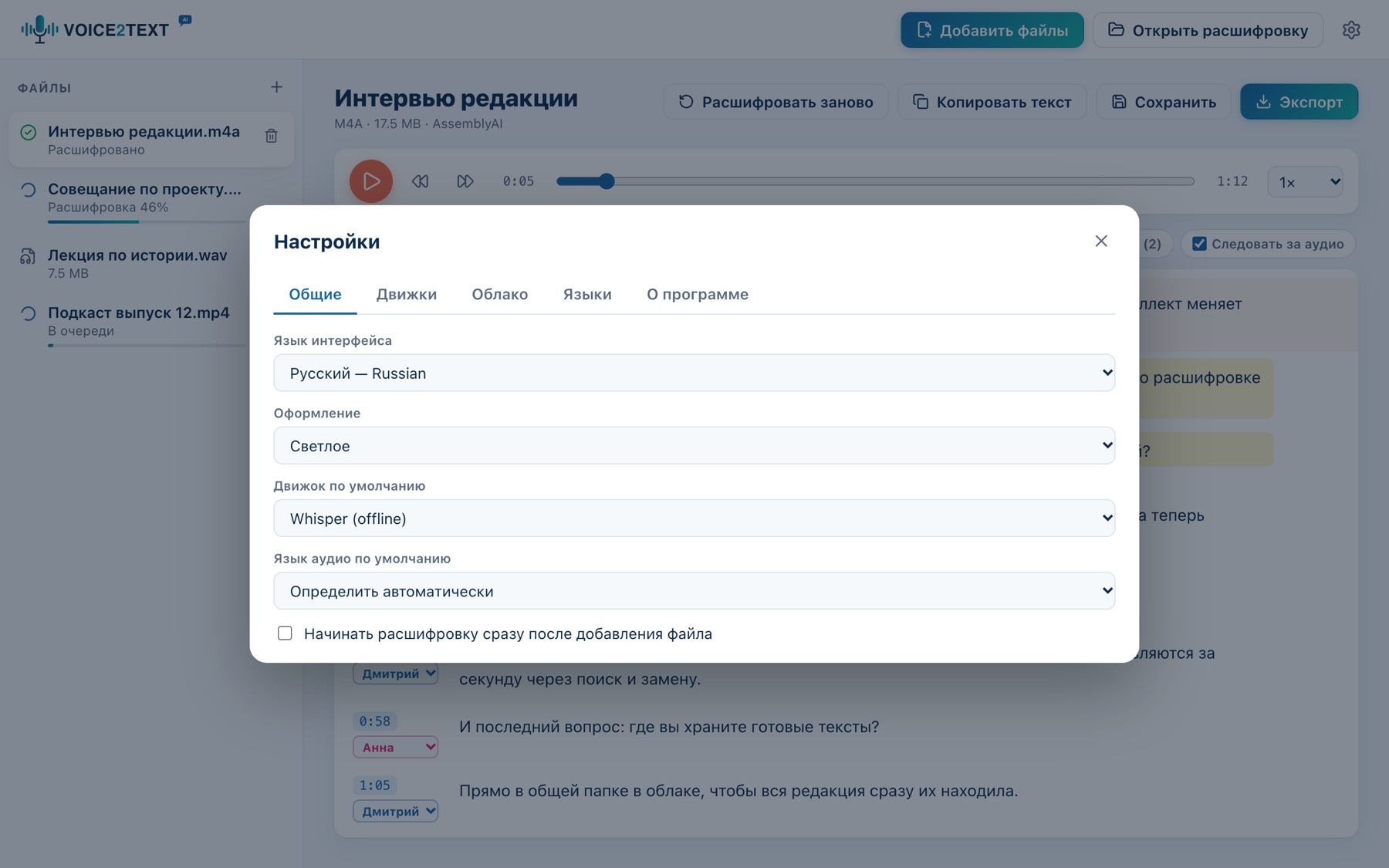
Рисунок 10. Настройки → Общие.
Общие: язык интерфейса, светлое, тёмное или автоматическое оформление, движок и язык аудио по умолчанию, автозапуск расшифровки.
Движки: модель офлайн-Whisper (крошечная, базовая, малая, большая turbo), место, занятое моделями, ключи сервисов, локальный сервер Whisper, наличие ffmpeg.
Облако: синхронизируемые папки и WebDAV (предыдущая глава).
Языки: файлы перевода интерфейса.
О программе: версия, лицензия, предупреждение об онлайн-сервисах.
Языки — это XML-файлы
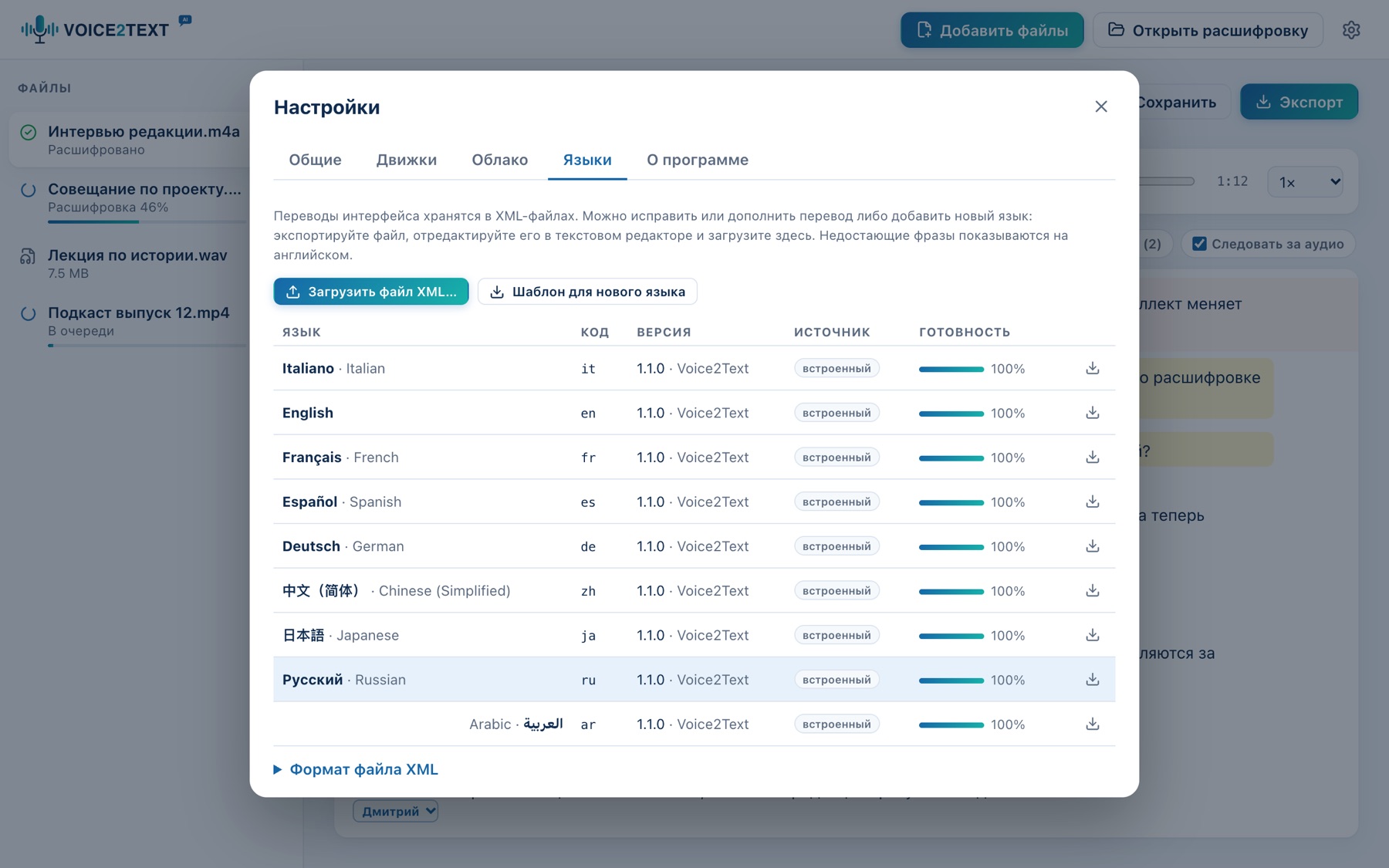
Рисунок 11. Настройки → Языки: доступные языки, готовность перевода и инструменты для XML-файлов.
Каждый язык интерфейса — это XML-файл. Чтобы исправить перевод или добавить новый:
Экспортируйте файл языка (стрелка в строке) или скачайте Шаблон для нового языка.
Откройте его в текстовом редакторе и переводите только текст между тегами, не меняя атрибуты key и заполнители в фигурных скобках, например {n}.
Нажмите Загрузить файл XML…: язык сразу появится в списке и в меню языков.
Файл с тем же кодом, что и встроенный язык, заменяет его (для исправлений); к оригиналу всегда можно вернуться. Недостающие фразы показываются на английском; столбец Готовность показывает долю переведённого. Для языков с письмом справа налево укажите dir="rtl".
Сочетания клавиш
В Windows и Linux используйте Ctrl вместо ⌘.
Клавиши
Действие
⌘O
Добавить аудио- или видеофайлы
⇧⌘O
Открыть сохранённую расшифровку (.v2t)
⌘S · ⇧⌘S
Сохранить · Сохранить как
⌘E
Экспорт
⌘F
Поиск и замена
⌘,
Настройки
Пробел
Воспроизведение / пауза (вне текста)
Enter · Shift+Enter
Разделить фразу · Перенос строки во фразе
Backspace в начале фразы
Объединить с предыдущей фразой
Esc
Выйти из текста · закрыть открытое окно
Частые вопросы
Ответы на самые распространённые вопросы.
Формат моего файла не читается.
Установите ffmpeg (глава «Установка») или используйте AssemblyAI либо Deepgram — они принимают любой формат, потому что получают исходный файл.
Офлайн-Whisper работает медленно.
Выберите модель Базовая или Крошечная в разделе Настройки → Движки. «Большая turbo» самая точная, но без видеокарты работает долго. Для длинных файлов Groq гораздо быстрее.
Текст на другом языке или переведён.
Укажите язык записи вместо автоматического определения и нажмите Расшифровать заново.
«Неверный ключ сервиса».
Проверьте ключ в разделе Настройки → Движки: скопируйте его заново с сайта сервиса, без пробелов.
Моё облако не отображается.
Убедитесь, что приложение сервиса установлено и синхронизируется, затем нажмите Искать снова в разделе Настройки → Облако. Или добавьте папку вручную.
Плеер пишет «аудио недоступно».
Исходный аудиофайл был перемещён или переименован после сохранения проекта. Текст остаётся доступным; чтобы снова слушать, верните файл на место.
Где хранятся мои ключи и настройки?
Только на вашем компьютере, в файле настроек приложения, доступном лишь вашему пользователю. Они никогда не отправляются в Voice2Text.
VOICE2TEXT
От голоса к тексту — на любом языке.
Voice2Text — программа overminder. Лицензия PolyForm Strict 1.0.0: некоммерческое использование разрешено; распространение, изменение и производные работы запрещены.