VOICE2TEXT AI
用户手册
Voice2Text
从声音到文字,支持多种语言。
使用人工智能转写音频和视频文件,修改文本,并保存到任何位置。
离线 Whisper12 种格式云存储9 种语言
用户手册
从声音到文字,支持多种语言。
使用人工智能转写音频和视频文件,修改文本,并保存到任何位置。
Voice2Text 可将音频和视频录音转换为文字。采访、会议、课程、播客、语音消息:把文件拖进窗口,选择人工智能引擎,几分钟后就能得到可编辑、可保存的文本。
macOS 11 或更高版本(Apple 芯片或 Intel 的 Mac)、64 位 Windows 10/11,或 64 位 Linux(Ubuntu、Debian、Fedora 及其衍生版)。使用离线 Whisper 建议至少 8 GB 内存;在线服务只需联网。
下载适合你系统的文件,像安装其他软件一样安装即可。
打开 Voice2Text_1.1.1_universal.dmg,将 Voice2Text 图标拖到应用程序文件夹。首次打开时 macOS 可能提示无法验证开发者:打开系统设置 → 隐私与安全性并选择仍要打开,或右键点击应用并选择打开。只需操作一次。
运行 Voice2Text_1.1.1_x64-setup.exe。如果出现蓝色的 Windows SmartScreen 窗口,点击更多信息,再点击仍要运行。安装无需管理员权限。
在 Ubuntu 和 Debian 上安装 .deb 包(双击或运行 sudo apt install ./Voice2Text_1.1.1_amd64.deb);在 Fedora 上安装 .rpm 包。也可以将 .AppImage 设为可执行(chmod +x)后直接运行。
brew install ffmpeg,Windows 上运行 winget install ffmpeg,Linux 上运行 sudo apt install ffmpeg。程序会自动找到它。所有操作都在一个窗口中完成:左侧是文件列表,中间是当前选中的文件。
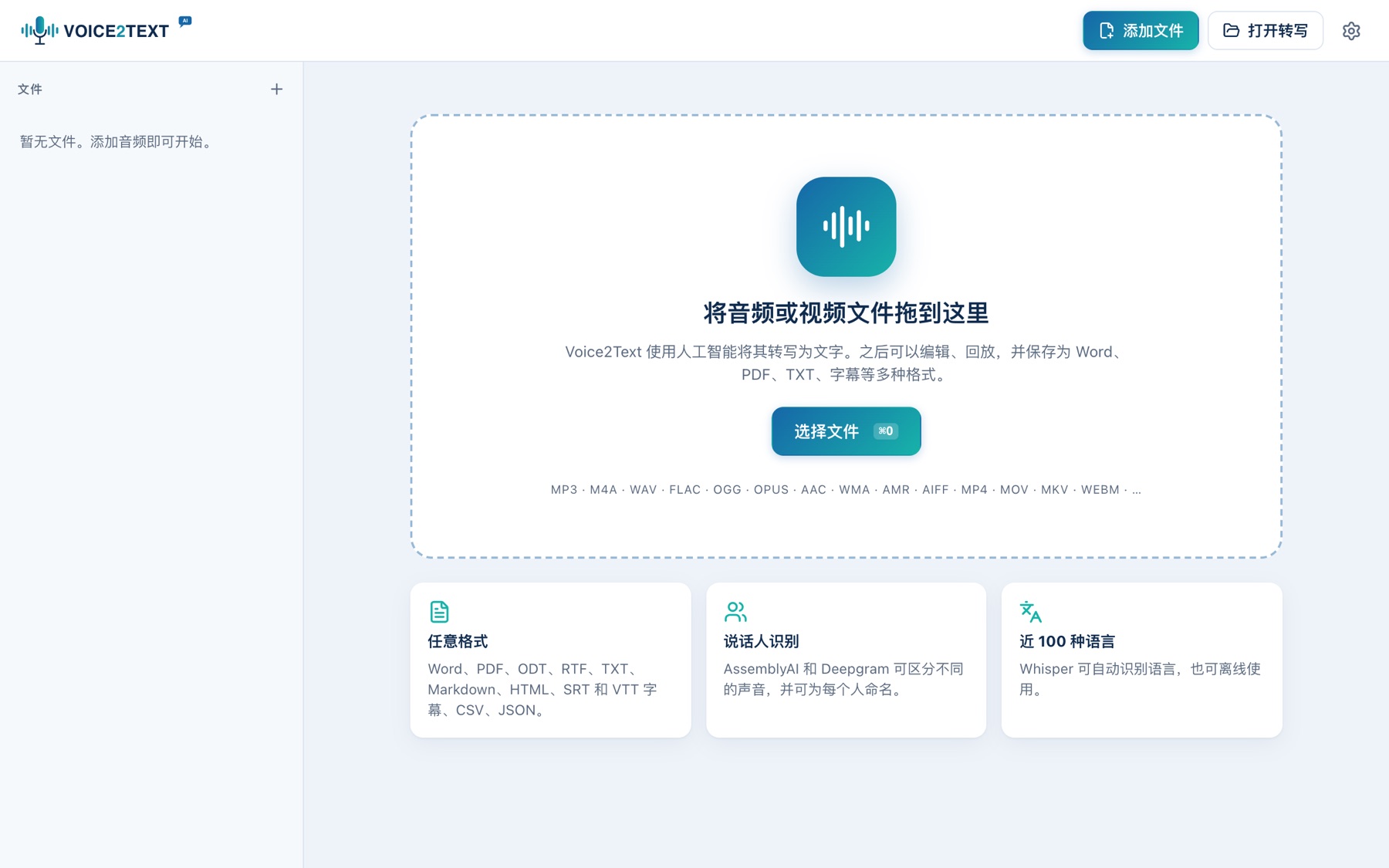
.v2t 项目)以及设置齿轮。将一个或多个音频或视频文件拖到窗口,或点击添加文件(⌘O / Ctrl+O)。数量不限,会依次转写。拖入 .v2t 文件即可重新打开已保存的转写。
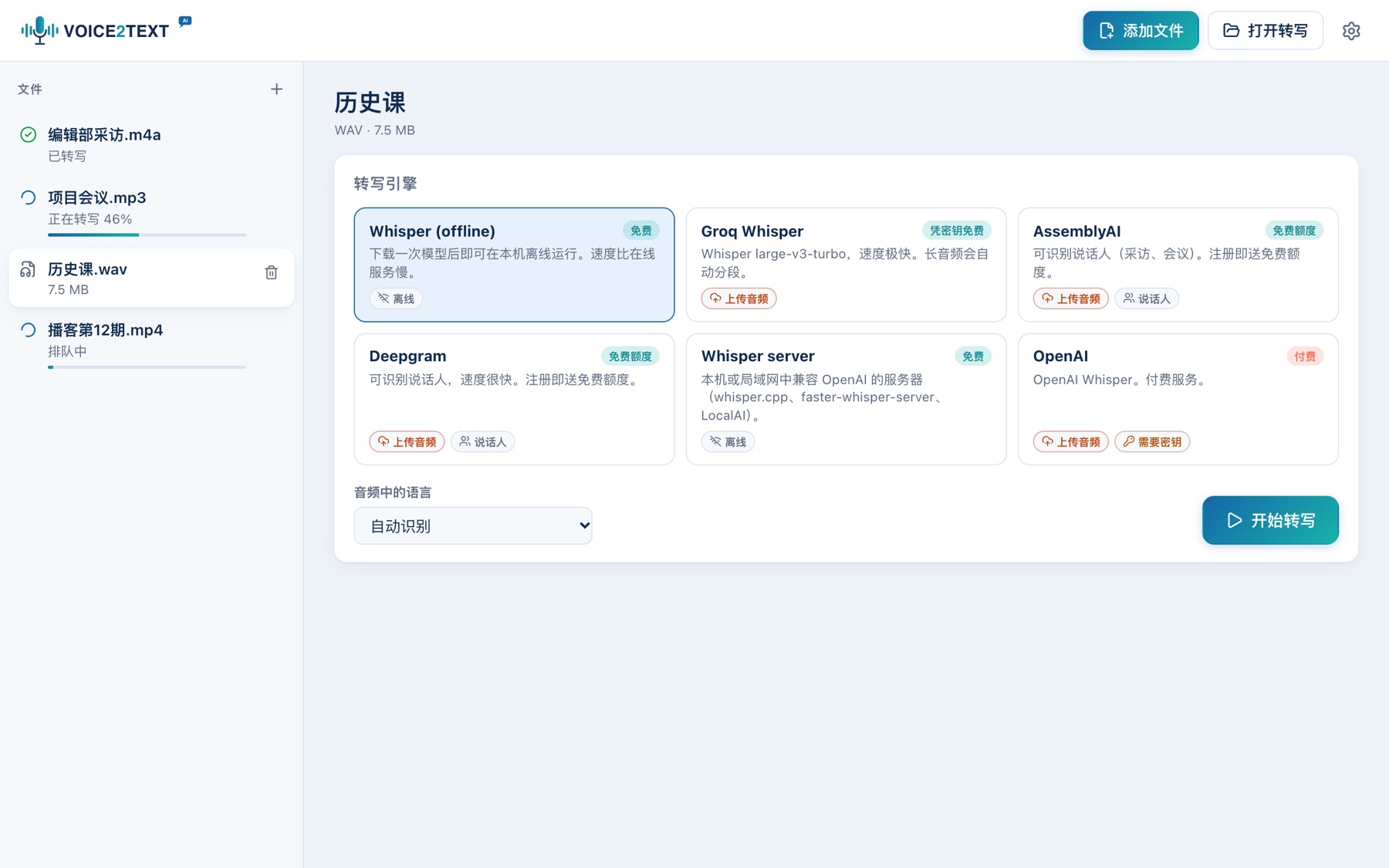
转写前,先选择由谁来完成:电脑上的 Whisper,还是在线服务。
| 引擎 | 费用 | 特点 |
|---|---|---|
| Whisper(离线) | 免费 | 无需联网;模型只需下载一次(45 至 600 MB)。速度比在线服务慢。 |
| Groq Whisper | 凭密钥免费 | 速度极快;长音频会自动分段。 |
| AssemblyAI | 免费额度 | 可识别说话人,适合采访和会议。 |
| Deepgram | 免费额度 | 可识别说话人,速度很快。 |
| Whisper server | 免费 | 本机或局域网中的 Whisper 服务器(whisper.cpp、faster-whisper-server、LocalAI)。 |
| OpenAI | 付费 | OpenAI Whisper。 |
选择自动识别时,Voice2Text 会自行判断所说的语言。如果你知道语言,最好直接选择:结果会更准确,尤其是开头几秒。
Groq、AssemblyAI、Deepgram 和 OpenAI 需要个人密钥:在设置 → 引擎中,每个服务都有对应的输入框和“获取密钥”链接。注册 Groq 免费;AssemblyAI 和 Deepgram 注册即送免费额度。
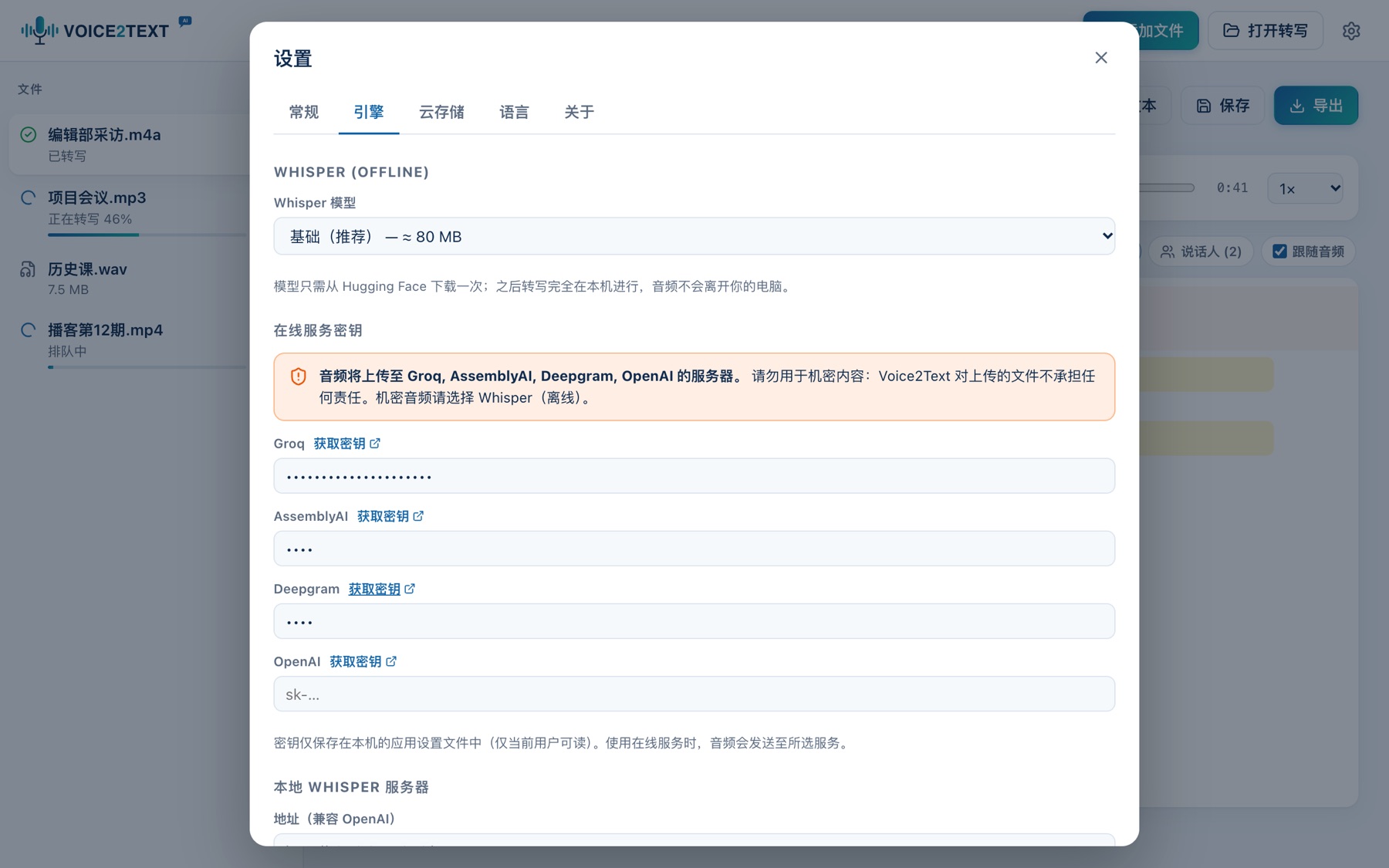
点击开始转写即可开始。有多个文件等待时,侧边栏还会出现全部转写按钮。
使用在线人工智能服务时,音频文件会通过互联网上传。Voice2Text 会明确告知并请你确认。
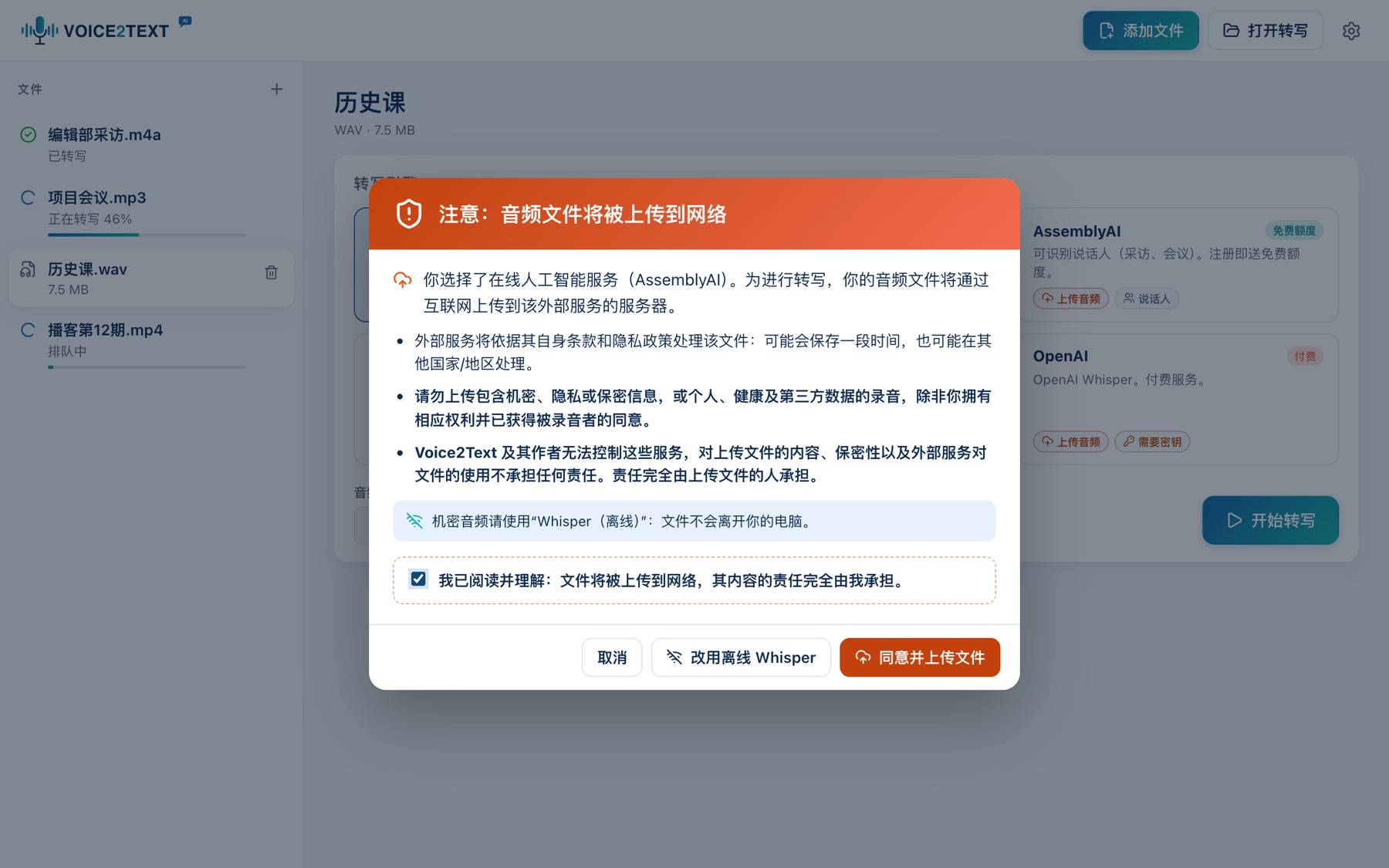
首次使用 Groq、AssemblyAI、Deepgram 或 OpenAI 时会出现此提示。要继续,必须勾选“我已阅读并理解”;也可以直接改用离线 Whisper。
音频文件将上传到外部服务的服务器,该服务会依据其自身条款和隐私政策处理文件:可能会保存一段时间,也可能在其他国家/地区处理。
请勿上传包含机密信息的录音,也不要上传隐私或保密内容,以及个人、健康或第三方数据,除非你拥有相应权利并已获得被录音者的同意。
Voice2Text 及其作者不承担任何责任,包括上传文件的内容、保密性以及外部服务对文件的使用。责任完全由上传文件的人承担。
同意仅对单个服务有效,并会记录日期。只要选择了在线服务,就会显示橙色提示框。在设置 → 关于中可以重新阅读此提示,并让它再次出现。
Voice2Text 会随时显示工作进度。
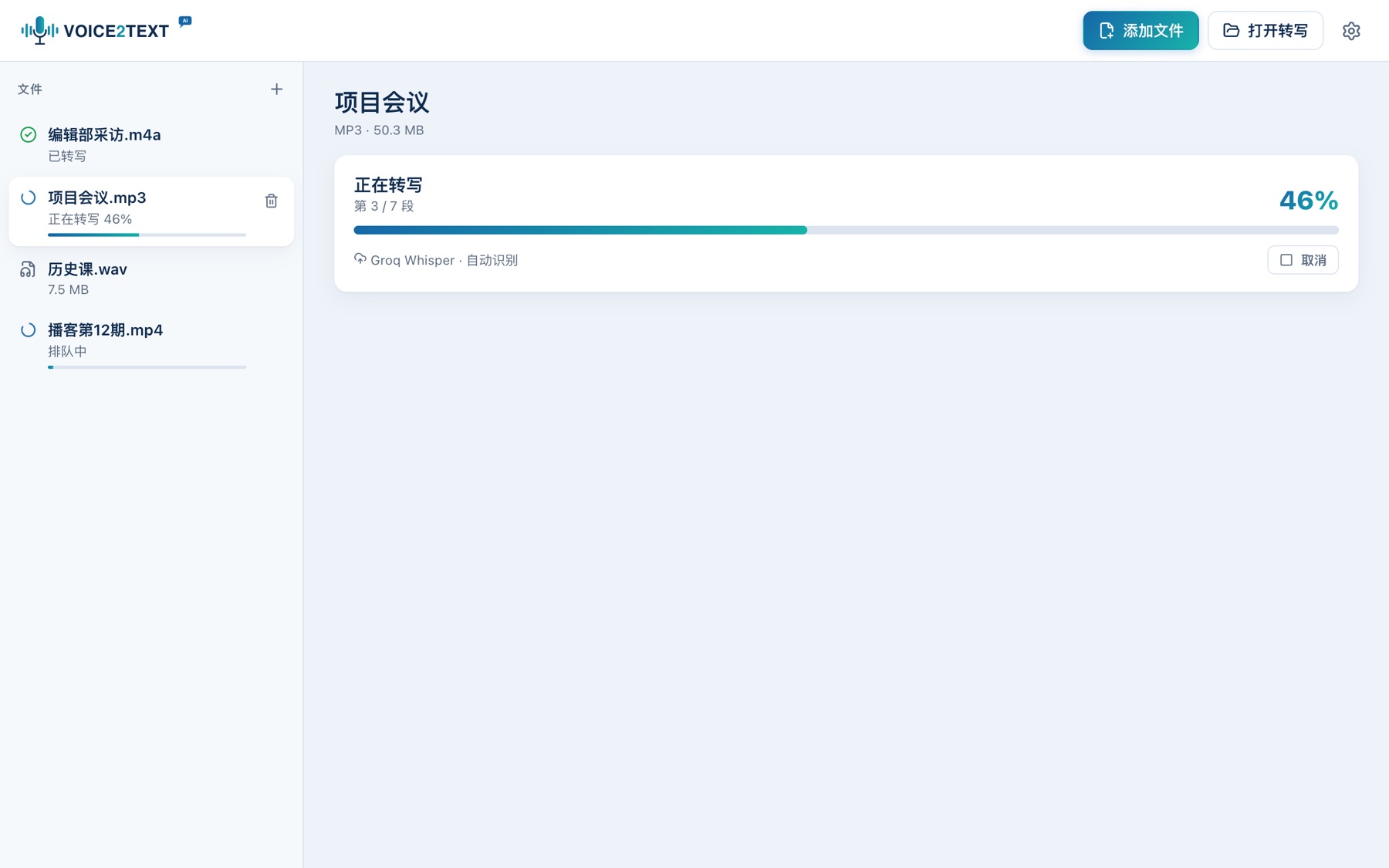
你可以随时点击取消,也可以同时处理其他文件:文本完成后会收到通知。
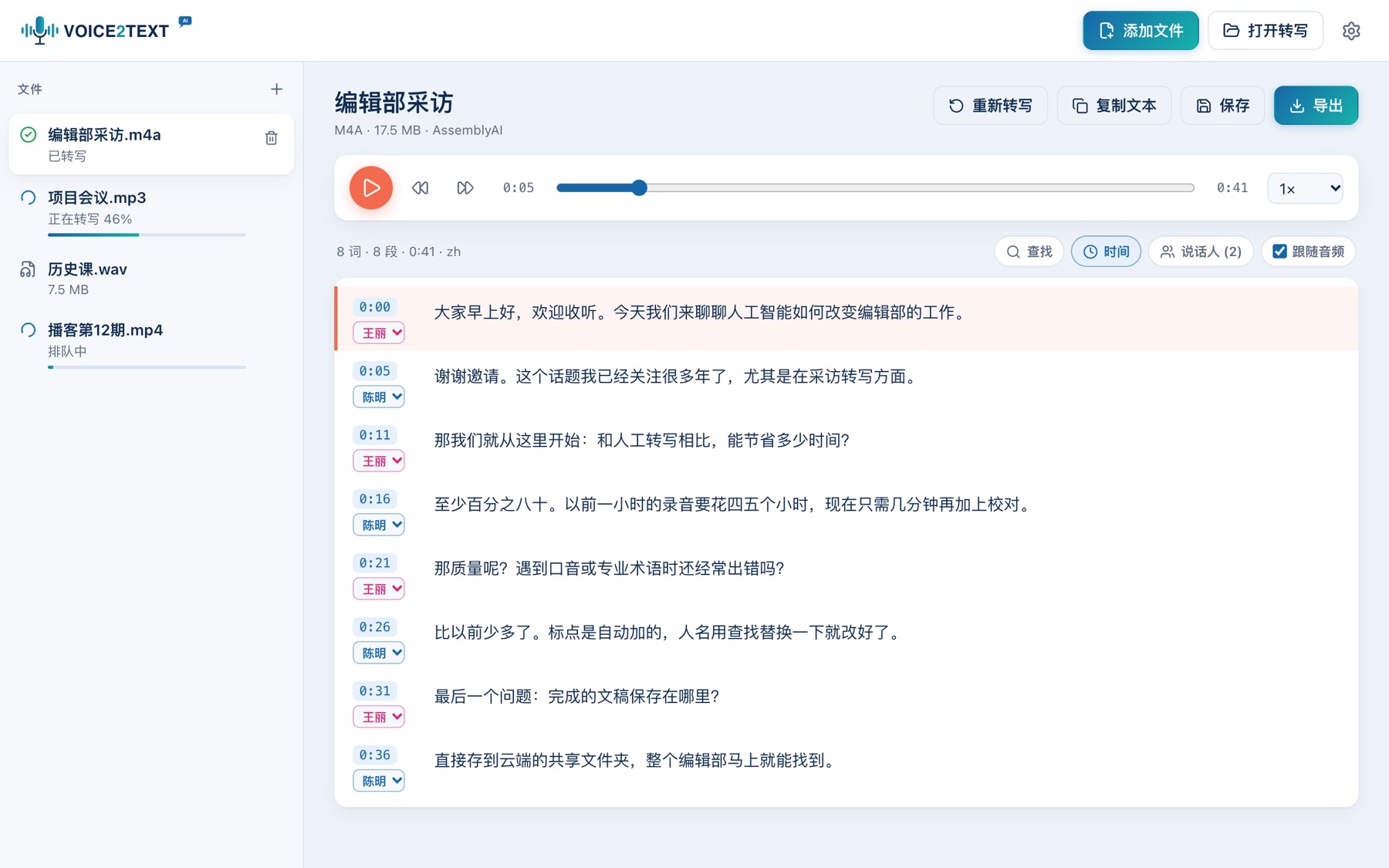
文本按句子划分,每句都有时间,若能识别还会标出说话人。
上方的播放器播放原始音频:空格键开始或暂停(未在输入时),按钮可前后跳转 5 秒,速度可在 0.75× 到 2× 之间选择。点击句子的时间即可收听;开启跟随音频后,正在播放的句子始终可见。
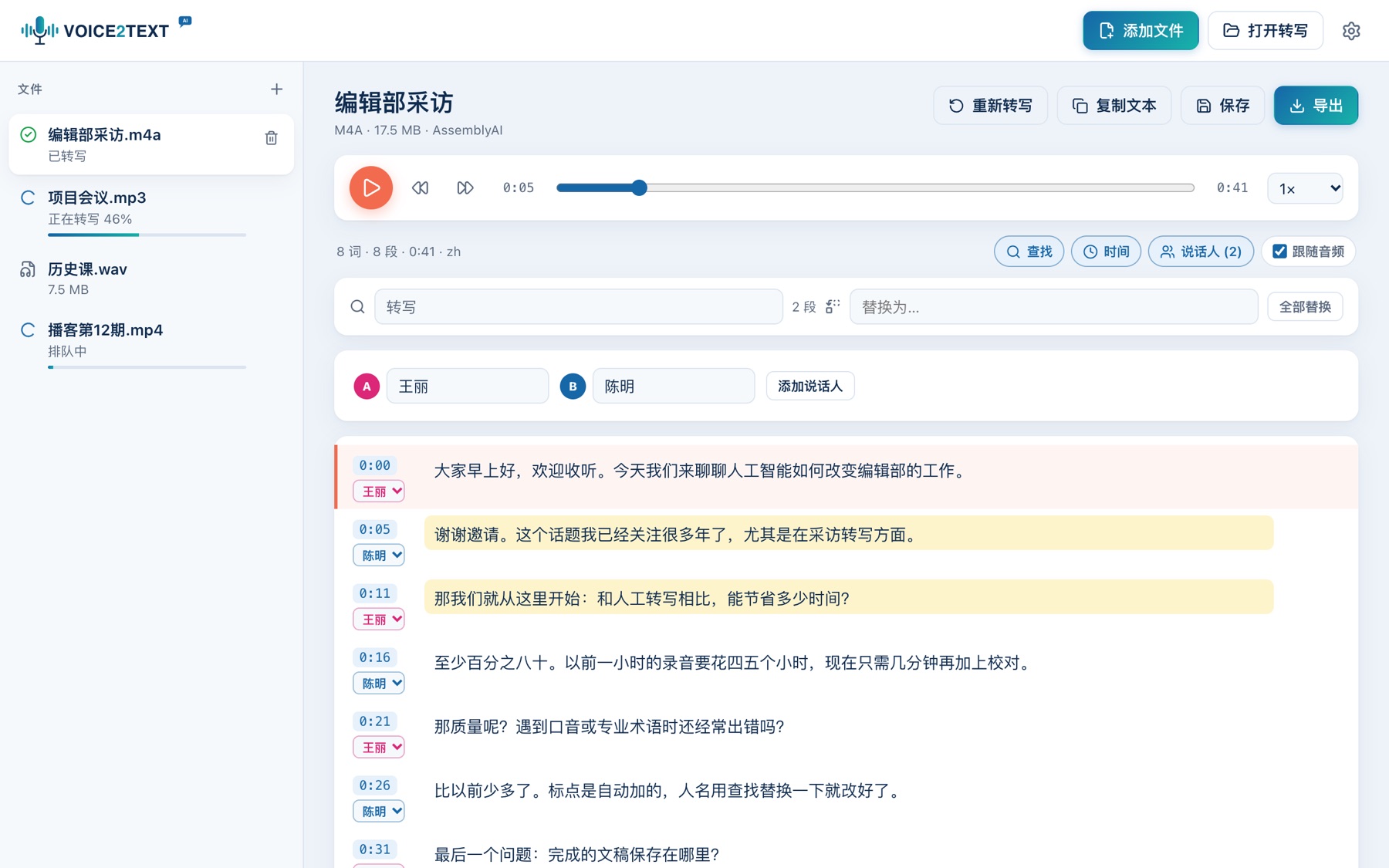
查找(⌘F / Ctrl+F)会高亮包含该词的句子;全部替换可一次性更正整篇转写中写错的名字。
使用 AssemblyAI 和 Deepgram 时,每句都有标签(说话人 A、说话人 B…)。在说话人面板中输入真实姓名,它会出现在所有地方,包括导出的文件。可在时间旁的菜单中更改某句的说话人、添加新的说话人,即使引擎无法识别也可以手动指定。
保存项目以便稍后继续修改,并按需要的格式导出文本。
保存(⌘S / Ctrl+S)会生成 .v2t 文件,包含转写、修改内容和说话人名称。通过打开转写(⇧⌘O / Ctrl+Shift+O)或拖到窗口中即可重新打开。⇧⌘S 可另存为其他名称。
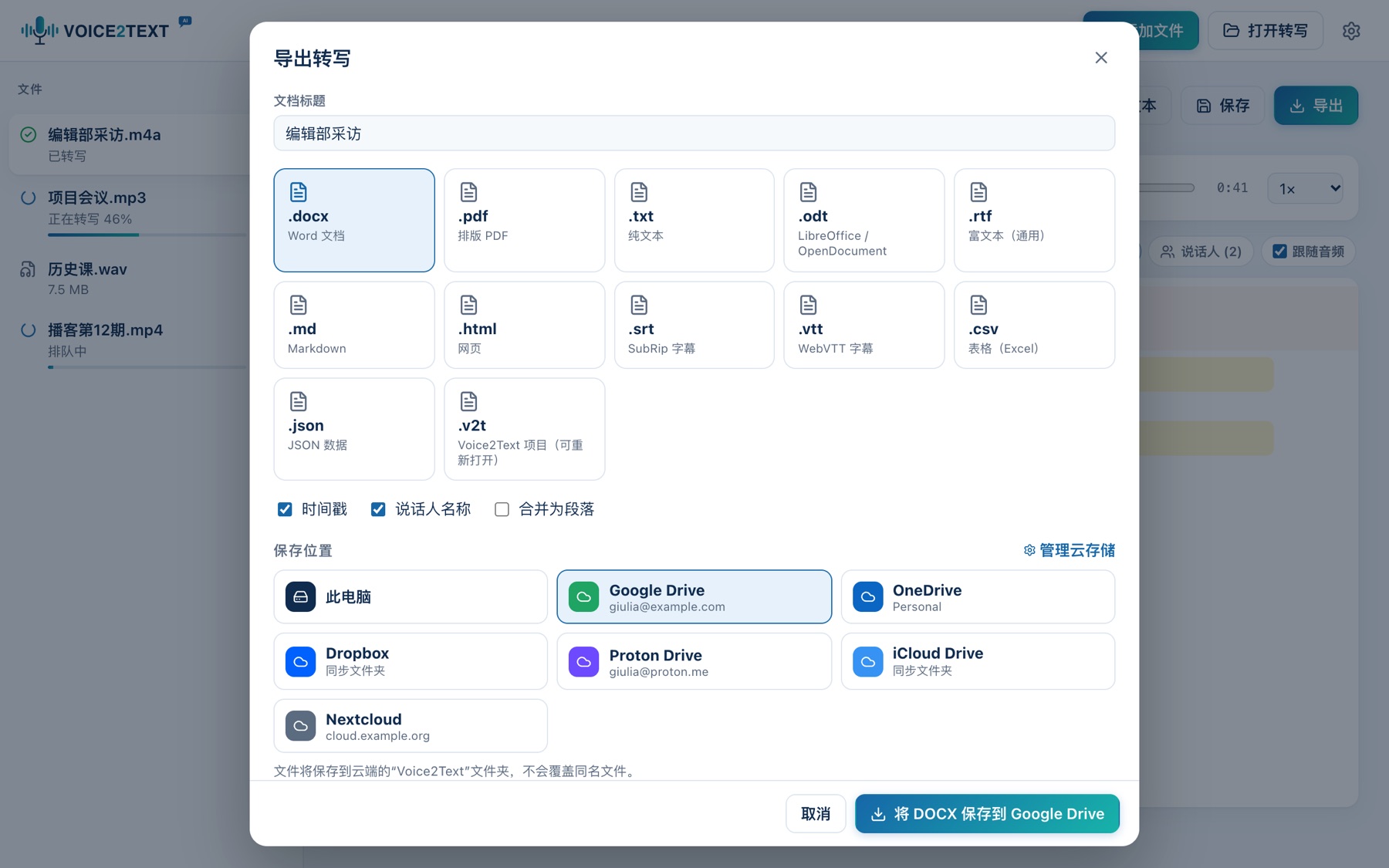
点击导出(⌘E / Ctrl+E),输入文档标题并选择格式:
| 格式 | 适用于 |
|---|---|
| .docx Word · .odt LibreOffice · .rtf | 可编辑的文档,含标题和录音信息 |
| 用于打印或发送;通过系统打印窗口生成(“存储为 PDF”) | |
| .txt · .md · .html | 纯文本、Markdown、网页 |
| .srt · .vtt | 视频字幕(YouTube、Premiere、DaVinci、VLC…) |
| .csv · .json | 表格(Excel、Numbers)及供其他程序使用的数据 |
| .v2t | 可重新打开的项目,也可保存到云端 |
选项可决定是否包含时间戳和说话人名称,以及是否合并为段落。阿拉伯语等从右向左书写的语言会正确排版。
Voice2Text 通过云服务应用在电脑上创建的同步文件夹,直接把文件保存到你的云端。无需连接账户,也无需输入密码。
安装 Google Drive、OneDrive、Dropbox、Box、Proton Drive、iCloud Drive、pCloud、MEGA、Nextcloud 或 Sync.com 的应用后,电脑上会出现一个同步文件夹。Voice2Text 会自动找到它:在导出窗口的保存位置中选择云存储并点击按钮。文件会写入 Voice2Text 子文件夹,云服务应用随即上传。
.v2t 项目。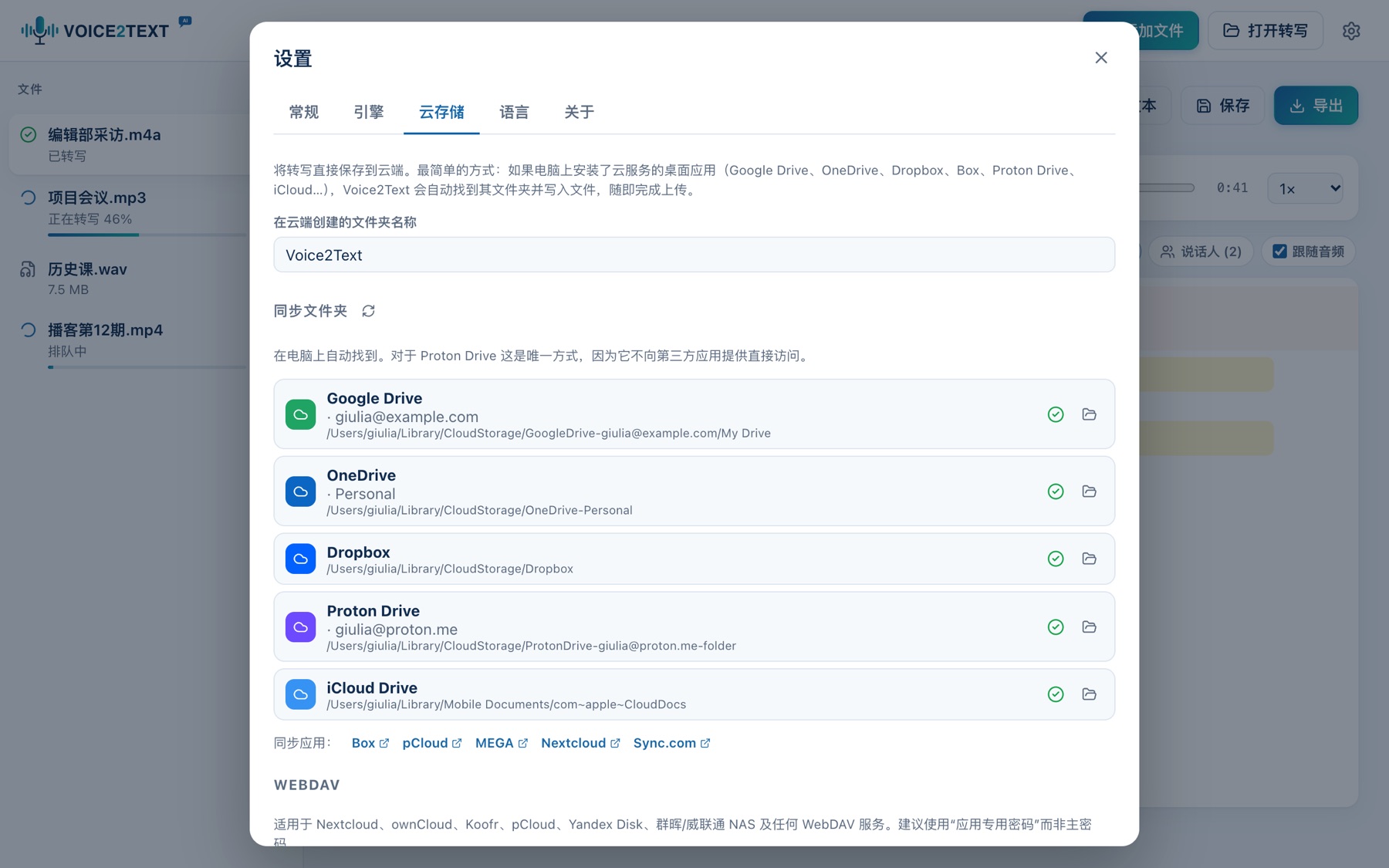
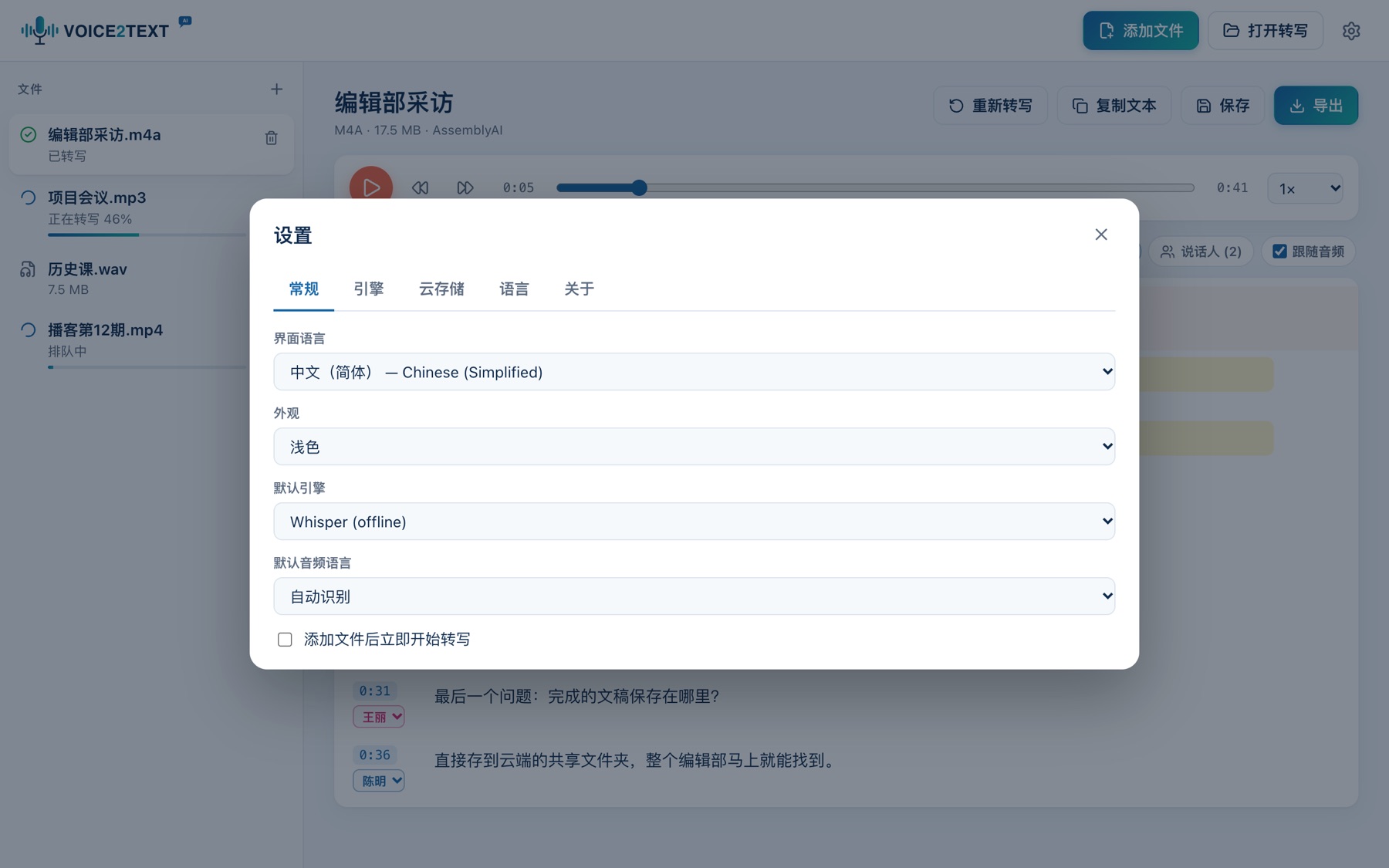
Voice2Text)。右上角的齿轮(⌘, / Ctrl+,)可打开设置。
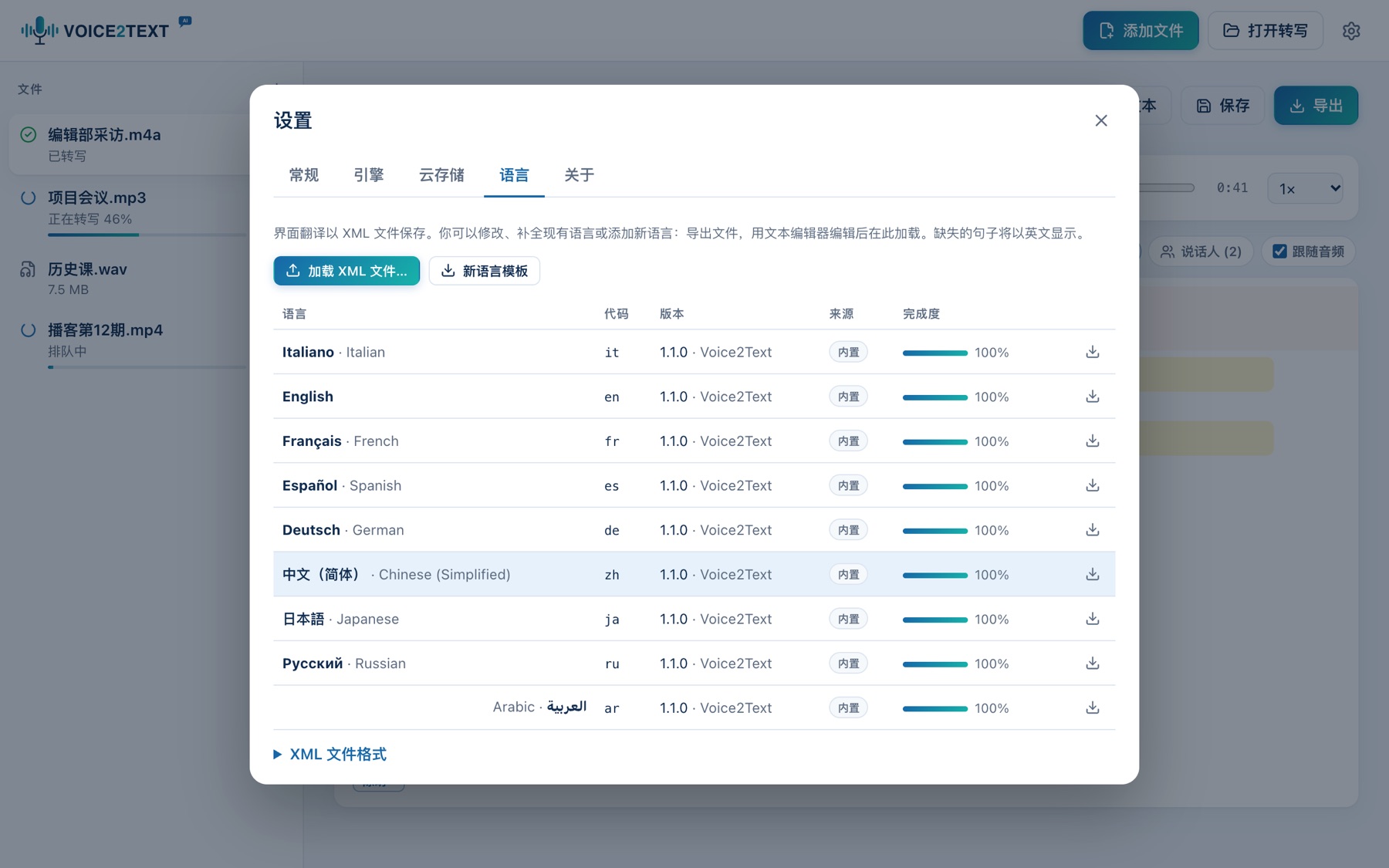
每种界面语言都是一个 XML 文件。要修改翻译或添加新语言:
key 属性和花括号占位符(如 {n})。<language code="pt" name="Português" english="Portuguese" dir="ltr" version="1.0">
<string key="app.addFiles">Adicionar ficheiros</string>
<string key="progress.piece">parte {i} de {n}</string>
</language>
与内置语言代码相同的文件会替换内置语言(用于修正),随时可以恢复原版。缺失的句子以英文显示;完成度一栏显示已翻译的比例。从右向左书写的语言请使用 dir="rtl"。
在 Windows 和 Linux 上用 Ctrl 代替 ⌘。
| 按键 | 操作 |
|---|---|
| ⌘O | 添加音频或视频文件 |
| ⇧⌘O | 打开已保存的转写(.v2t) |
| ⌘S · ⇧⌘S | 保存 · 另存为 |
| ⌘E | 导出 |
| ⌘F | 查找和替换 |
| ⌘, | 设置 |
| 空格键 | 播放 / 暂停(不在文本中时) |
| Enter · Shift+Enter | 拆分句子 · 句内换行 |
| 句首按 Backspace | 与上一句合并 |
| Esc | 退出文本 · 关闭当前窗口 |
最常见问题的解答。
安装 ffmpeg(见“安装”一章),或使用 AssemblyAI 或 Deepgram,它们接收原始文件,因此支持任意格式。
在设置 → 引擎中选择基础或极小模型。“大型 turbo”最准确,但没有显卡时较慢。长文件用 Groq 会快得多。
不要使用自动识别,直接指定音频语言,然后点击重新转写。
在设置 → 引擎中检查密钥:从服务网站重新复制,不要带空格。
确认云服务应用已安装并正在同步,然后在设置 → 云存储中点击重新查找。也可以手动添加文件夹。
保存项目后,原始音频文件被移动或重命名了。文本仍然可用;如需重听,请把文件放回原位置。
只保存在你的电脑上,在应用的设置文件中,仅当前用户可读,绝不会发送给 Voice2Text。
从声音到文字,支持多种语言。
Voice2Text 由 overminder 开发。采用 PolyForm Strict 1.0.0 许可:允许非商业使用;不允许再分发、修改或创作衍生作品。
© 2026 overminder · 版本 1.1